¶ Kontoadministrator
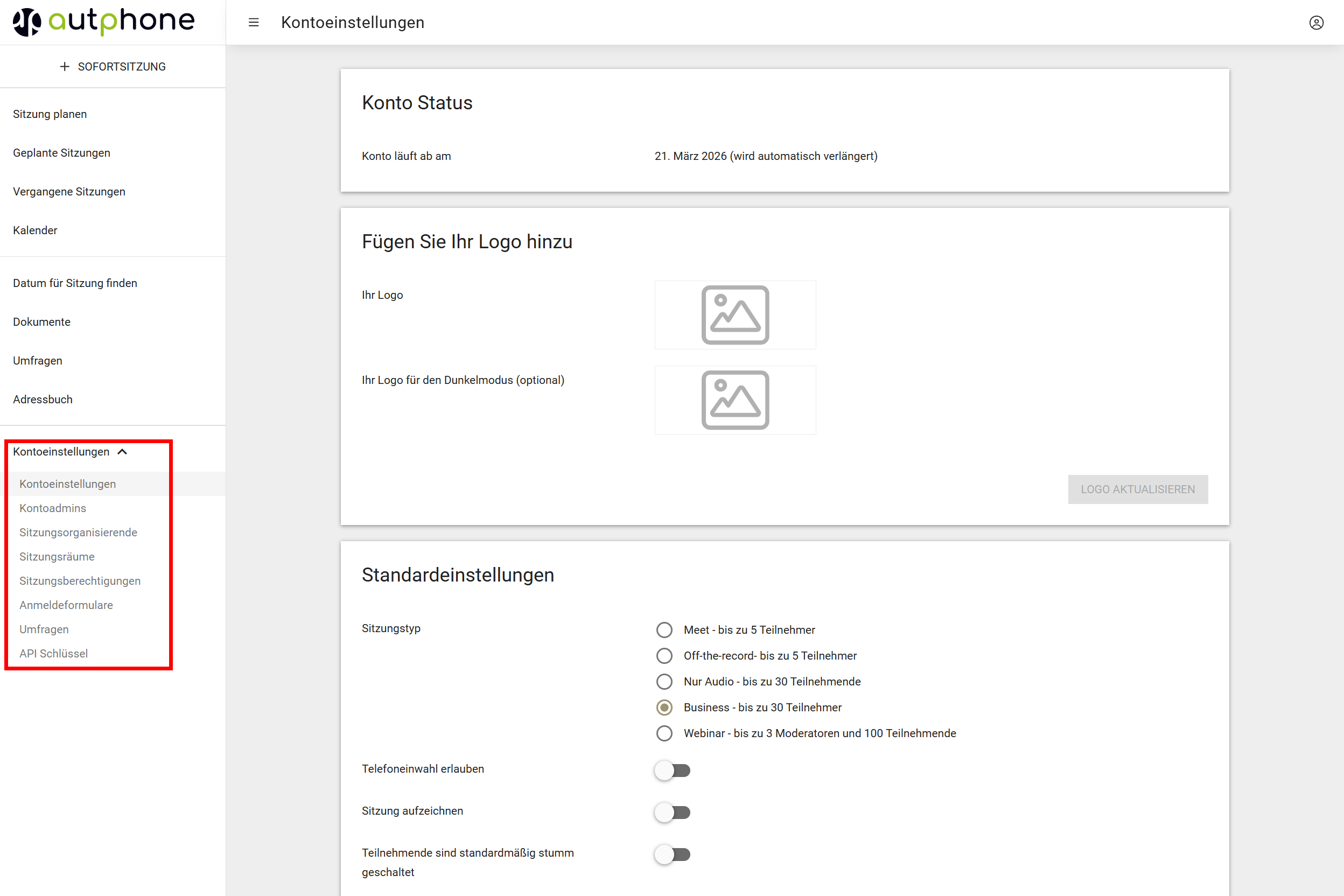
Du findest die „Kontoeinstellungen“ in der linken Navigation.
Konto Status:
Hier findest Du das Ablaufdatum deines Kontos.
Füge ein Logo hinzu:
Du kannst ein persönliches Logo hinzufügen. Es wird im Sitzungsraum sowie in der Sitzungszusammenfassung angezeigt.
Um ein Logo hinzuzufügen, klicke auf das Bildsymbol und wähle ein Logo aus. Anschließend klicke auf die Schaltfläche „Logo aktualisieren“.
Standardeinstellungen:
Deine Standardeinstellungen werden bei der Erstellung eines Sofort-Meetings oder als Voreinstellung unter „Sitzung planen“ verwendet.
Du kannst den bevorzugten Sitzungstyp wählen, bestimmen, ob die Sitzung aufgezeichnet und automatisch verlängert werden soll, sowie den Löschzeitraum für vergangene Meetings festlegen.
Wenn Du mit der Konfiguration Deiner Standardeinstellungen fertig bist, klicke bitte auf die Schaltfläche „Aktualisieren“.
Dieses Konto löschen:
Hier hast Du die Möglichkeit, dein Konto vollständig zu löschen (nicht empfohlen).
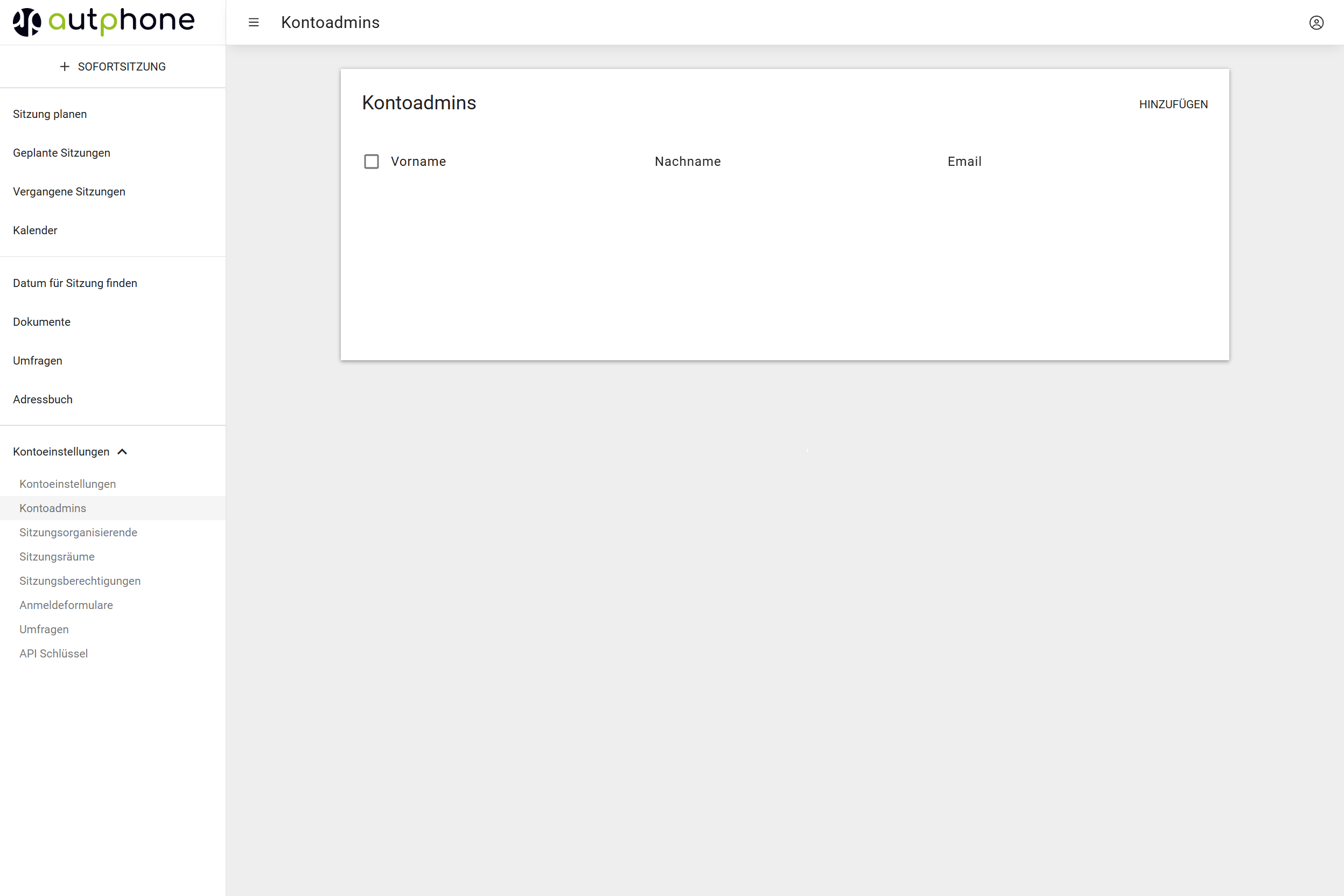
Unter dem Navigationspunkt „Kontoadmins“ kannst Du deiner Plattform ohne zusätzliche Kosten eine unbegrenzte Anzahl von Kontoadministratoren hinzufügen. Jeder Kontoadministrator erhält ein separates Login.
Um einen Kontoadministrator hinzuzufügen, klicke auf die Schaltfläche „Hinzufügen“ oben rechts auf Deinem Bildschirm. Dadurch öffnet sich ein neues Menü, in das Du die erforderlichen Angaben eintragen kannst. Klicke anschließend auf die Schaltfläche „Hinzufügen“.
Die Anmeldedaten werden automatisch an den neuen Kontoadministrator versendet. Zudem wird dieser automatisch zur Sitzungsorganisation hinzugefügt.
Kontoadministratoren haben Zugriff auf die Kontoeinstellungen und können weitere Kontoadministratoren zuweisen.
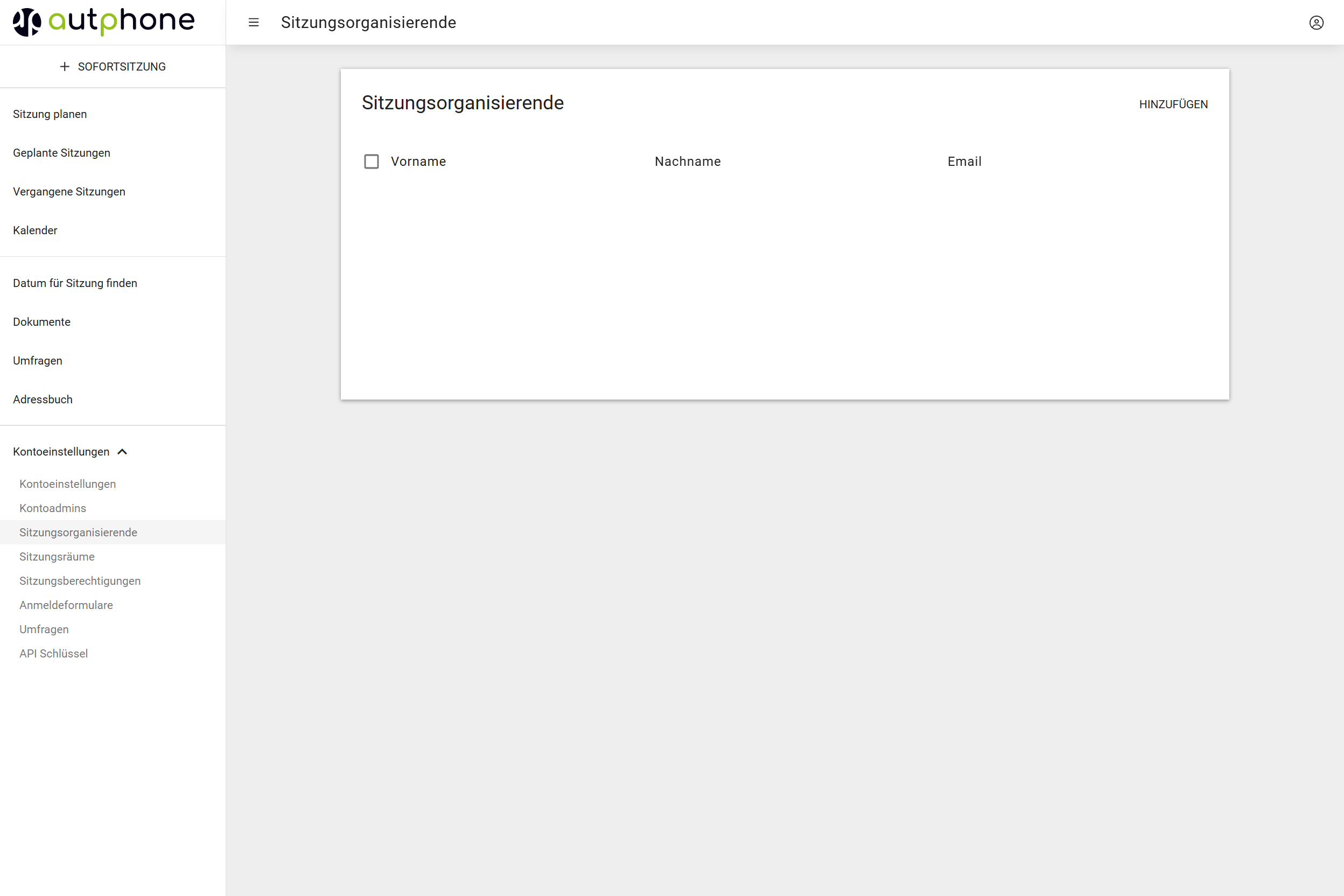
Unter dem Navigationspunkt „Sitzungsorganisierende“ kannst Du der Plattform ohne zusätzliche Kosten eine unbegrenzte Anzahl von Sitzungsorganisierenden hinzufügen. Alle Sitzungsorganisierenden erhalten ein separates Login. Die Einladungen an die Teilnehmenden werden im Namen der Organisation versendet.
Um einen Sitzungsorganisator hinzuzufügen, klicke auf die Schaltfläche „Hinzufügen“ oben rechts auf Deinem Bildschirm. Daraufhin öffnet sich ein neues Menü, in das Du die erforderlichen Angaben eintragen kannst. Wenn Du fertig bist, klicke auf die Schaltfläche „Hinzufügen“.
Die Anmeldedaten werden automatisch an den Sitzungsorganisator gesendet und dieser wird in die unten stehende Liste aufgenommen.
Sitzungsorganisierende haben keinen Zugriff auf die Kontoeinstellungen.
Unter dem Navigationspunkt „Sitzungsräume“ kannst Du deine Sitzungsräume konfigurieren. Wenn Du mehrere Sitzungsräume hast (um gleichzeitig Sitzungen abhalten zu können), kannst Du ihnen einen bestimmten Namen oder eine bestimmte Farbe zuweisen.
Um den Raum auszuwählen den Du ändern möchtest, klicke auf das Dropdown-Menü in der linken oberen Ecke deines Bildschirms und wähle den gewünschten Raum aus. Ändere anschließend den Namen und die Farbe des Raumes im Konfigurator. Klicke danach auf die Schaltfläche „Speichern“.
Du kannst dich auch dafür entscheiden, deine geplanten Sitzungen in die Kalender von Drittanbietern wie Microsoft Outlook, Mac Calendar oder Google Calendar aufzunehmen. Wenn Du dies einrichtest, wird unter dem Register „Kalenderintegration“ die entsprechende API-Datei angezeigt.
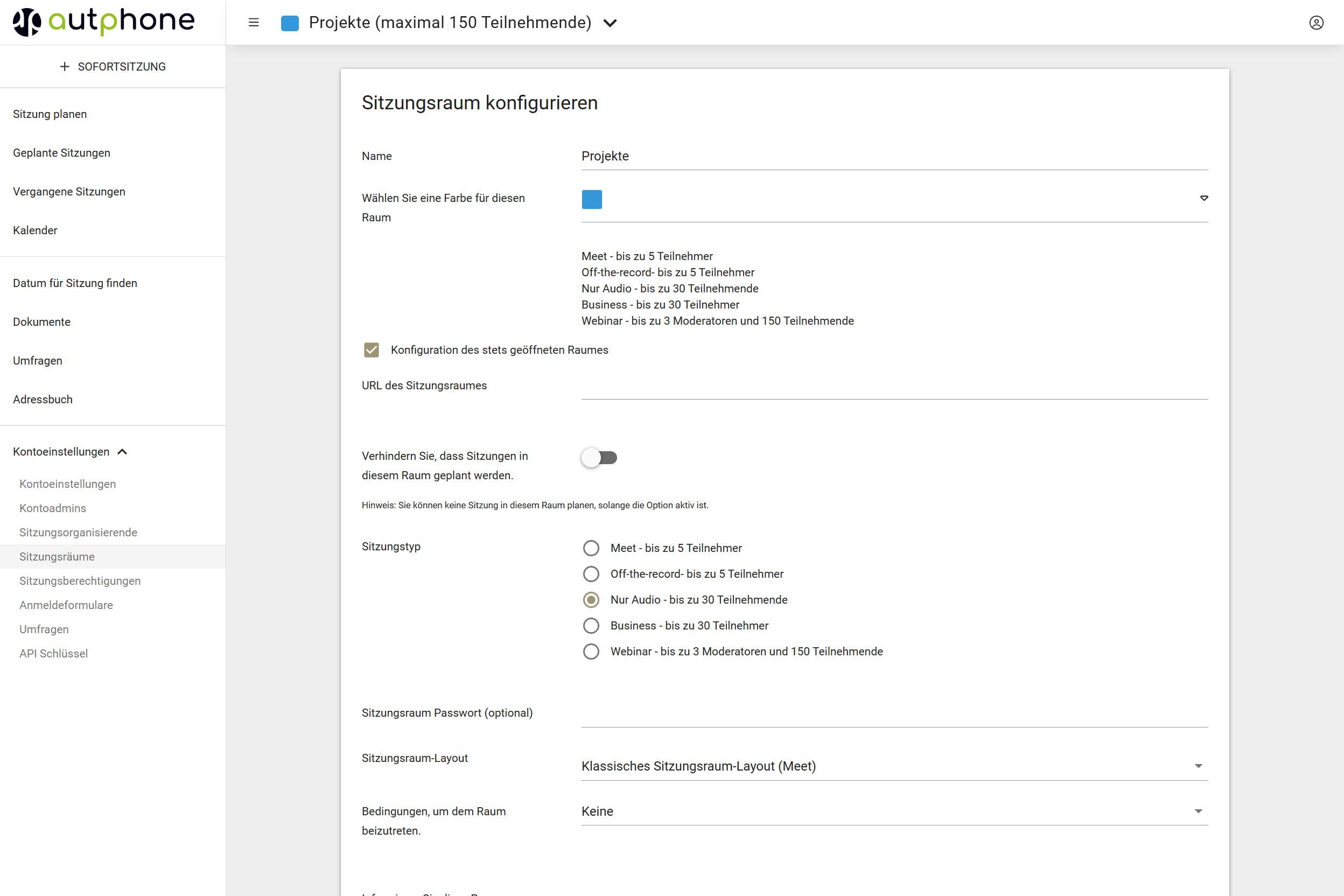
Unter dem Navigationspunkt „Sitzungsberechtigungen“ kannst Du den Zugriff auf Funktionen im Sitzungsraum einschränken. Beispielsweise kannst Du festlegen, dass nur Moderatoren eine PDF präsentieren dürfen. Es ist auch möglich, bestimmte Funktionen vollständig auszublenden.
Du kannst mehrere Sitzungsberechtigungsvorlagen erstellen und für verschiedene Sitzungen jeweils einen anderen Berechtigungssatz auswählen. Um eine Sitzungsberechtigungsvorlage zu erstellen, klicke auf „Hinzufügen“ in der oberen rechten Ecke.
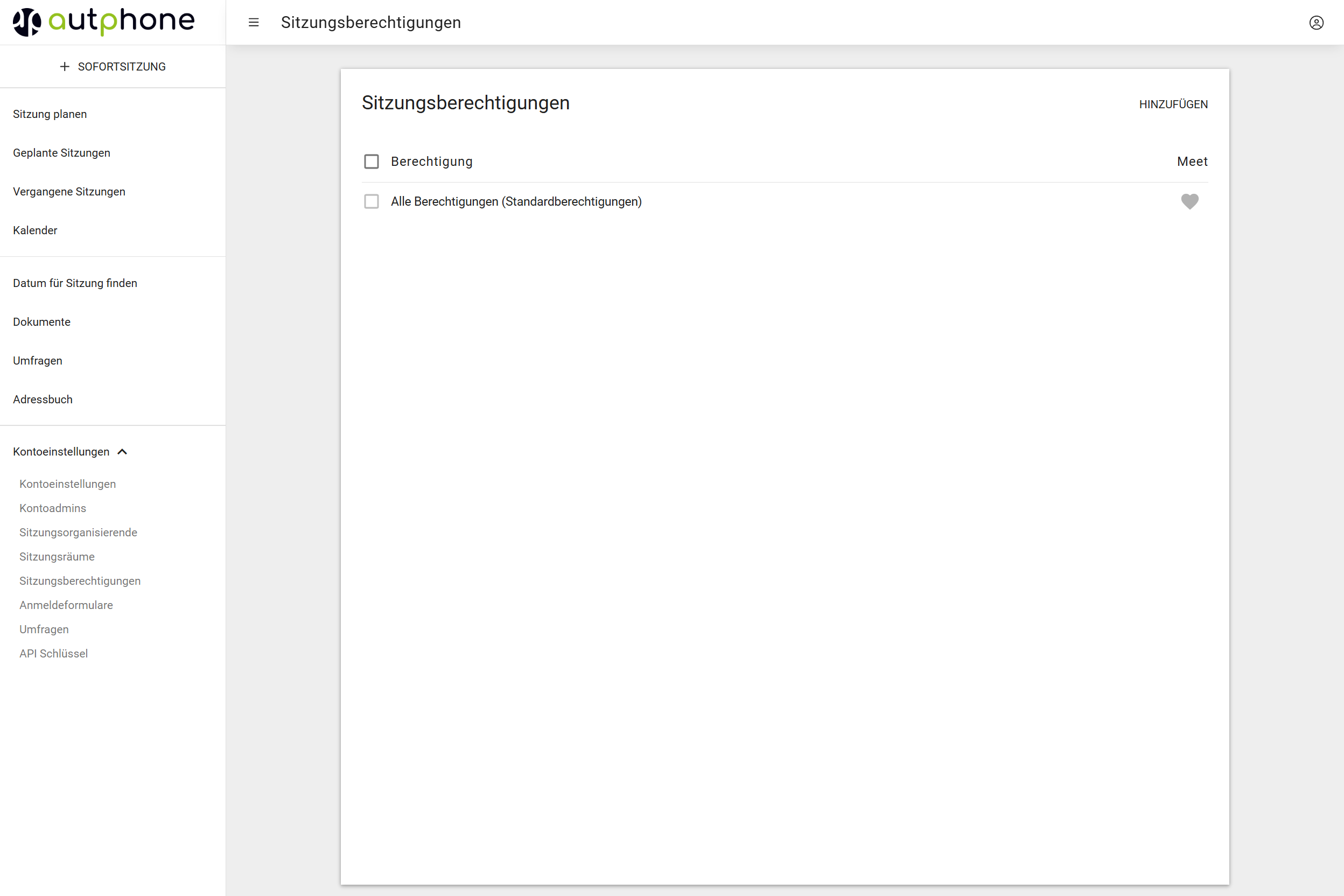
Der nächste Bildschirm ist der Konfigurator für den Sitzungsraum, in dem Du deine Sitzungsraumberechtigungen festlegen kannst.
Sitzungsberechtigungen erlauben Dir, den Sitzungsraum deinen Bedürfnissen anzupassen. Du kannst verschiedenen Teilnehmenden verschiedene Rechte zuteilen und einzelne Reiter des Sitzungsraumes ganz ausblenden.
Standardmäßig haben alle Teilnehmenden während der Sitzung dieselben Rechte. Du kannst diese Rechte jedoch für gewisse Gruppen einschränken. In Webinaren möchtest Du zum Beispiel nicht, dass die Teilnehmenden auf dem Whiteboard zeichnen können. Mit den Sitzungsberechtigungen kannst Du dies entsprechend einschränken.
Nachfolgend sind die verschiedenen Personengruppen, welchen Du Rechte zuteilen kannst, näher beschrieben
- Alle Sitzungsteilnehmenden: Alle Teilnehmenden sind berechtigt, diese Aktion durchzuführen
- Benutzer mit einem Konto auf dieser Plattform: Nur Teilnehmende mit einem Konto auf dieser Plattform können diese Funktion ausführen. Solche Teilnehmende sind nicht unbedingt auch Personen Ihres Teams oder Mitarbeiter Ihrer Firma
- Personen mit Zugriff auf dein Konto: Nur Sitzungsorganisierende deines Kontos haben Zugriff auf diese Funktion. Das sind typischerweise Arbeitskollegen, welche ebenfalls Sitzungen organisieren können
- Sitzungsorganisation / Moderation: Nur die Person, welche die Sitzung geplant hat, hat Zugriff auf diese Funktion, oder - im Falle eines Webinars - jemand mit dem Moderationslink.
- Niemand: Niemand, nicht einmal Du als Organisator der Sitzung, kannst diese Funktion benutzen. Wenn Du "Ansehen" mit "Niemand" konfigurierst, dann kannst Du diese Funktion im Sitzungsraum ganz ausblenden.
Wenn Du alle Berechtigungen konfiguriert hast, scrolle bis zum Ende der Seite und klicke auf die Schaltfläche „Aktualisieren“.
Deine Sitzungsberechtigung wird anschließend der Liste hinzugefügt.
Du kannst eine Sitzungsberechtigung als Standard festlegen, indem Du das „Herz“-Symbol hinter der jeweiligen Berechtigung auswählst.
Indem Du das/die Kontrollkästchen vor der/den Berechtigung(en) markierst, kannst Du die Berechtigung(en) auswählen, die Du löschen möchtest.
In der oberen rechten Ecke der Meeting-Plattform erscheint ein roter Button „Ausgewählte Berechtigungen löschen“. Klicke auf diese Schaltfläche, um die ausgewählten Berechtigung(en) zu entfernen.
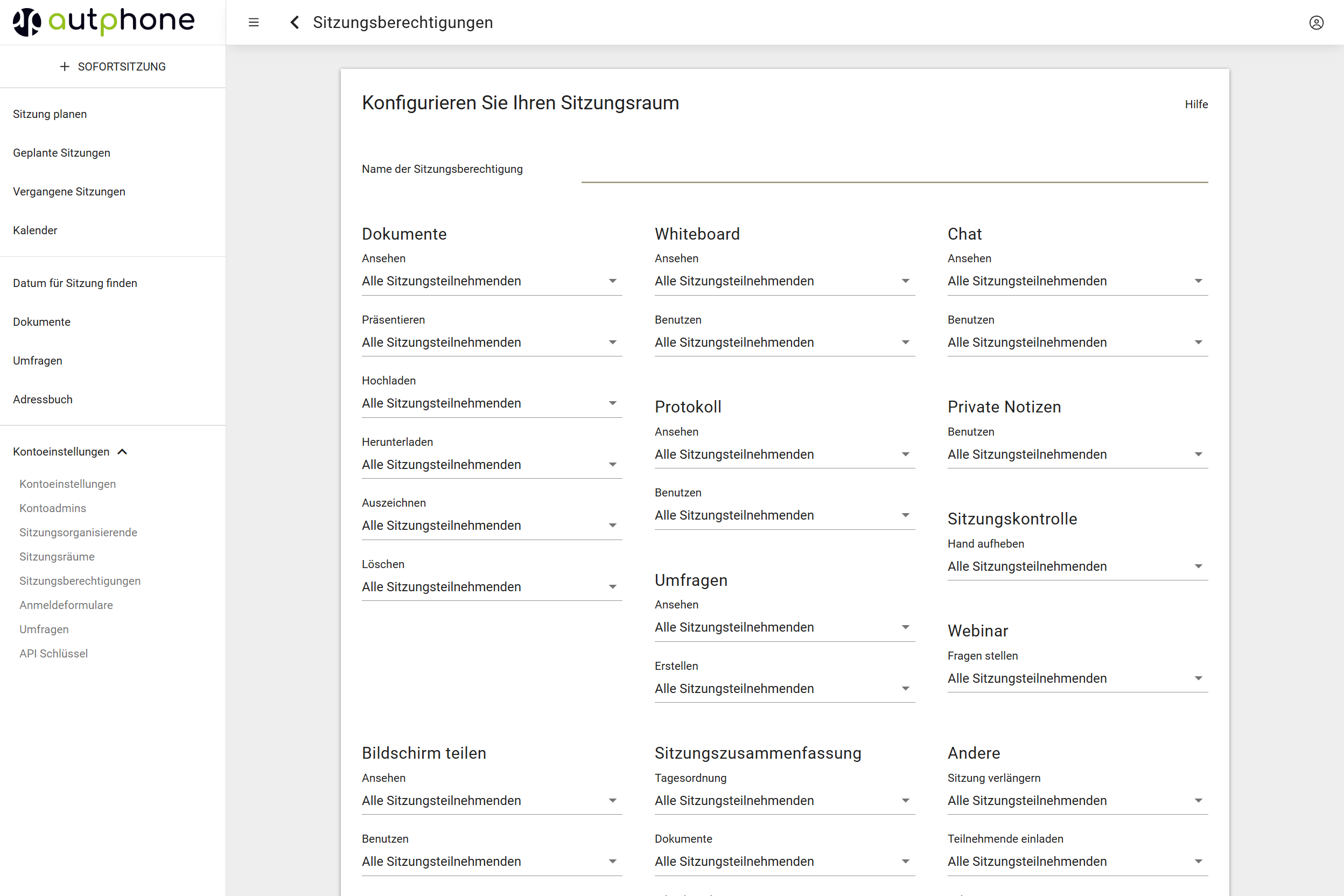
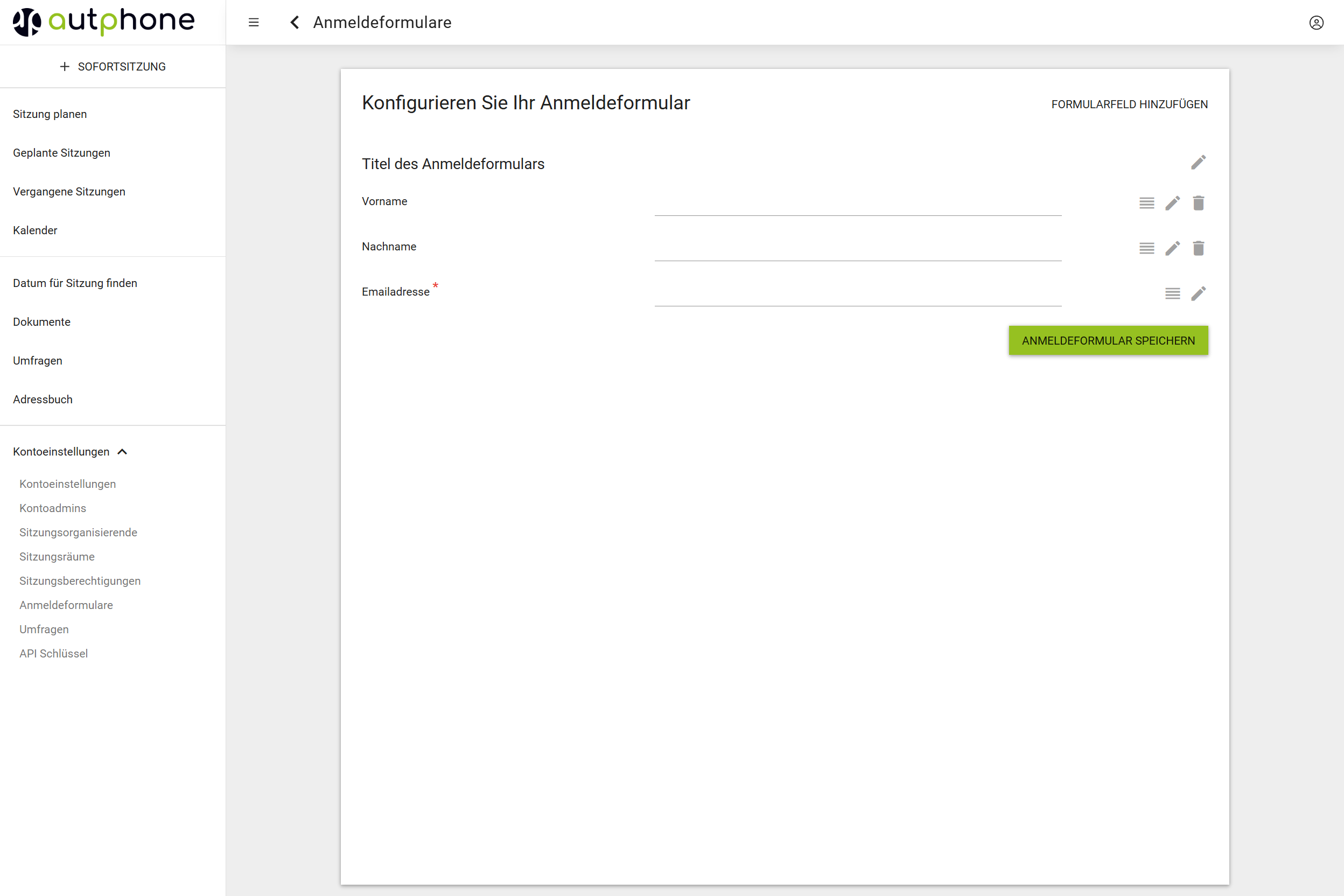
Unter dem Navigationspunkt „Anmeldeformulare“ kannst du Anmeldeformulare für die Teilnehmenden erstellen und vorab zu versenden. Anstatt Teilnehmende direkt in eine Sitzung eintreten zu lassen, kannst Du im Vorfeld bestimmte Informationen abfragen und so den Zugang professionell steuern.
Um ein Anmeldeformular zu erstellen, klicke oben rechts auf „Hinzufügen“, um die Eingabemaske zu öffnen. Anschließend kannst Du ein individuelles Formular zur Datenabfrage erstellen.
Du kannst beliebige Fragen hinzufügen und festlegen, ob diese optional oder verpflichtend beantwortet werden müssen.
Wichtig: Im Bereich „Anmeldeformulare“ erstellst und konfigurierst Du das Formular lediglich. Der eigentliche Versand erfolgt im Zusammenhang mit einer konkreten Sitzung.
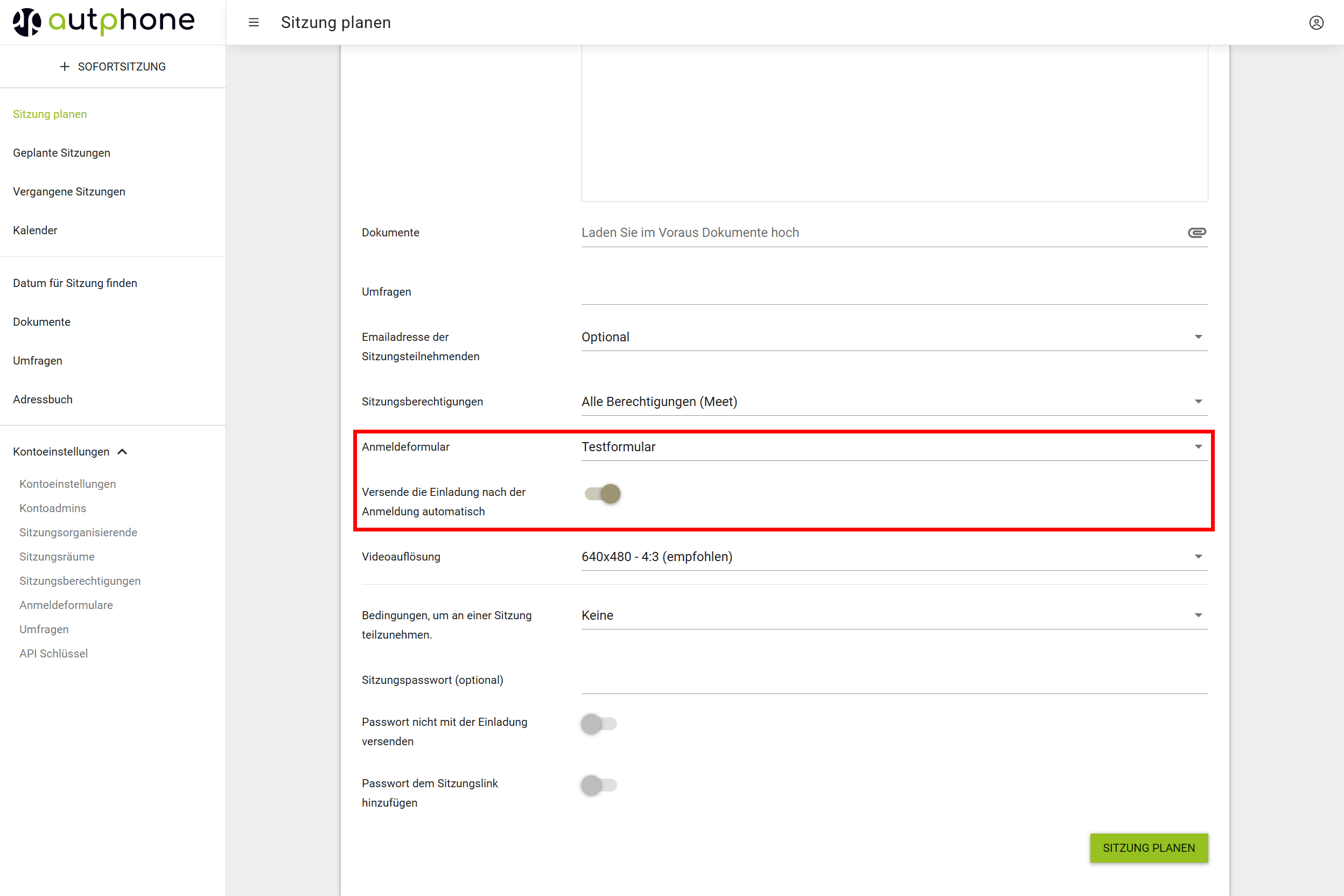
Wenn Du eine Sitzung planst, kannst Du unter „Zusätzliche Optionen“ das zuvor erstellte Anmeldeformular auswählen und der Sitzung zuweisen. Damit wird die Registrierung automatisch Bestandteil der Einladung.
Bevor Teilnehmende der Sitzung beitreten können, müssen sie das Formular vollständig ausfüllen. Die eingegebenen Daten werden dem Host bzw. Sitzungsorganisator übermittelt. So behältst Du jederzeit den Überblick darüber, wer sich angemeldet hat.
Zusätzlich steht Dir beim Planen der Sitzung eine praktische Option zur Verfügung: Mit dem Schieberegler „Versende die Einladung nach der Anmeldung automatisch“ kannst Du festlegen, ob die Einladung unmittelbar nach dem Ausfüllen des Formulars automatisch verschickt wird.
- Ist diese Funktion aktiviert, erhält der Teilnehmende direkt nach erfolgreicher Registrierung seine Zugangsdaten.
- Ist sie deaktiviert, kannst Du als Host die Anmeldungen zunächst prüfen und anschließend manuell freigeben oder ablehnen.
Die Antworten der Teilnehmenden können in Form einer Excel-Liste heruntergeladen werden.
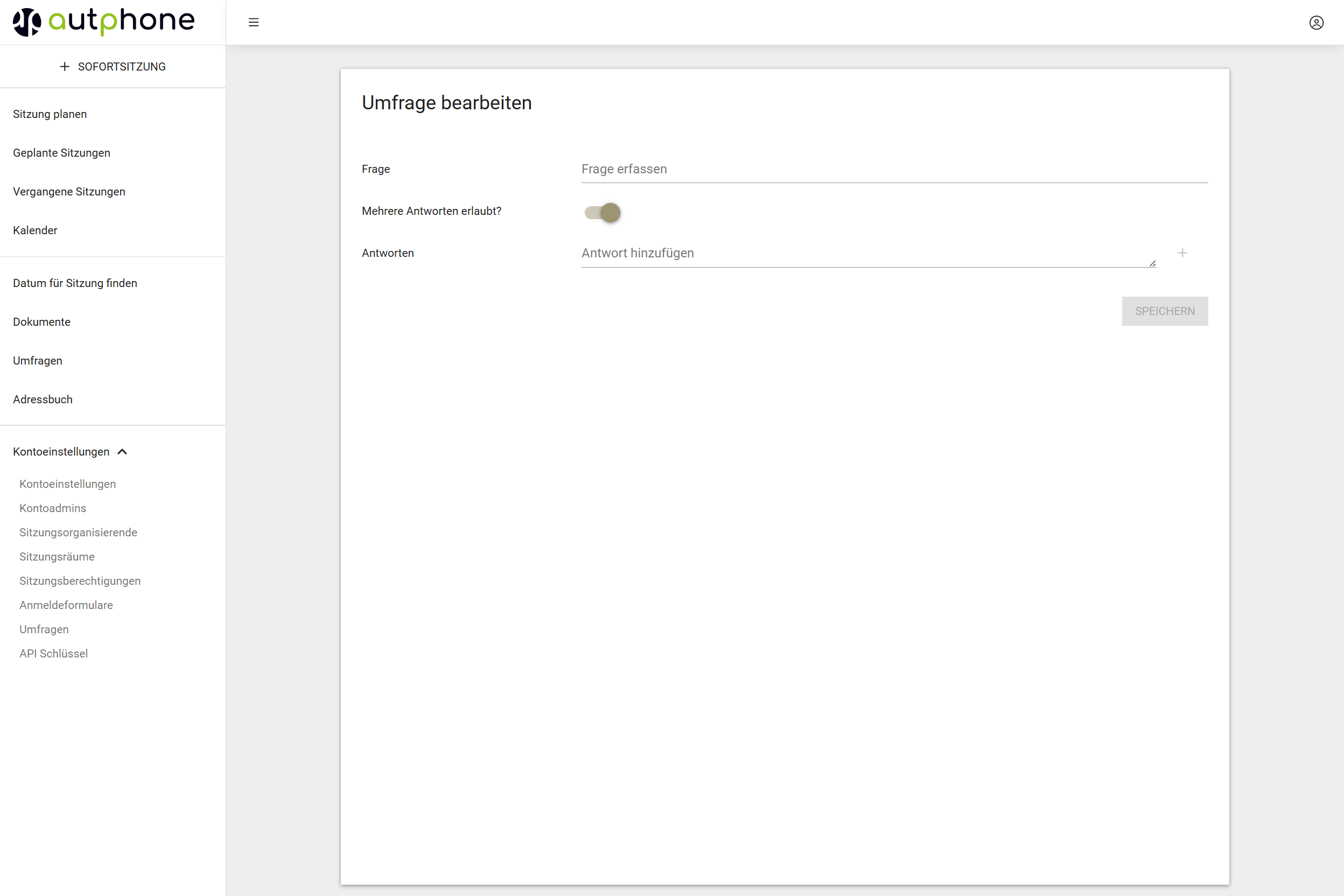
Unter dem Navigationspunkt „Umfragen“ kannst du Umfragen erstellen, welche Du bei der Planung einer Sitzung auswählen und diese anschliessend während einer Sitzung aktivieren kannst.
Damit wird die Umfrage automatisch Bestandteil der Einladung.
Um eine Umfrage zu erstellen, klicke oben rechts auf „Hinzufügen“, um die Eingabemaske zu öffnen. Anschließend kannst Du individuelle Fragen erstellen.
Du kannst beliebige Fragen hinzufügen und festlegen, ob diese optional oder verpflichtend beantwortet werden müssen.
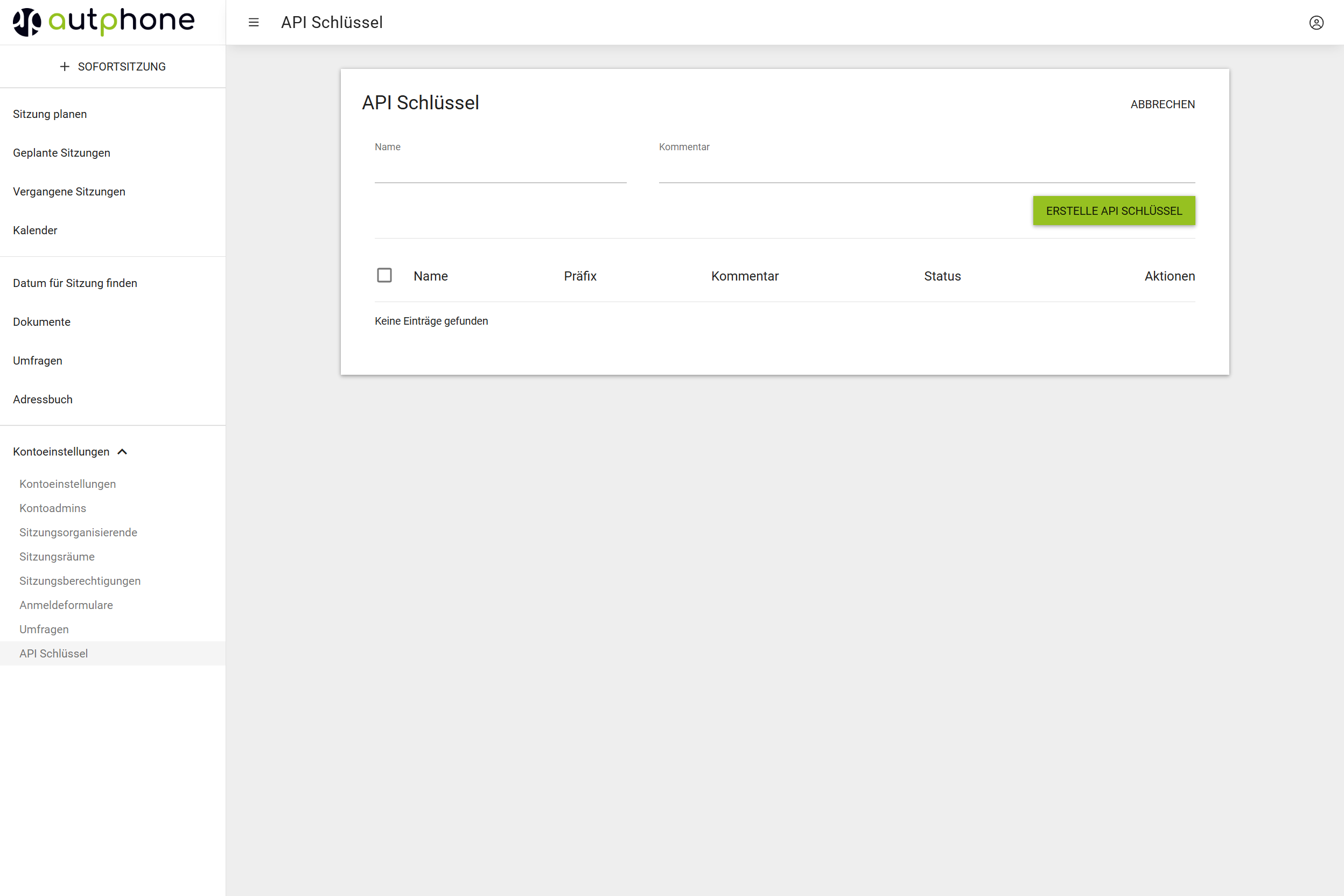
Eine API (Application Programming Interface) ist eine Programmierschnittstelle, über die aut-ucc mit anderen Systemen oder Anwendungen verbunden werden kann. Sie ermöglicht es, Funktionen von aut-ucc automatisiert aus externen Programmen heraus zu verwenden. Dadurch können Prozesse vereinfacht, automatisiert und nahtlos in bestehende IT-Strukturen integriert werden.
Über den Menüpunkt „API Schlüssel“ kann ein Kontoadministrator individuelle API-Schlüssel für das eigene Konto erstellen und verwalten. Nach Vergabe eines Namens sowie eines optionalen Kommentars wird durch Klick auf „Erstelle API Schlüssel“ ein eindeutiger Schlüssel generiert. Dieser dient zur Authentifizierung gegenüber der Schnittstelle.
Mit einem API-Schlüssel kann aut-ucc beispielsweise in ein CRM-, ERP- oder Ticketsystem eingebunden werden. Auf diese Weise lassen sich Sitzungen automatisiert anlegen, Einladungslinks generieren oder Benutzerdaten verwalten, ohne dass diese Schritte manuell über die Benutzeroberfläche durchgeführt werden müssen. Auch die Integration von aut-ucc in eigene Portale oder Webseiten ist über die API möglich.
Der API-Schlüssel ermöglicht den Zugriff auf definierte Funktionen des jeweiligen Kontos und ist daher vertraulich zu behandeln. Er sollte ausschließlich autorisierten Personen oder Systemen zugänglich gemacht und nicht öffentlich weitergegeben werden.