¶ Sitzungsorganisation
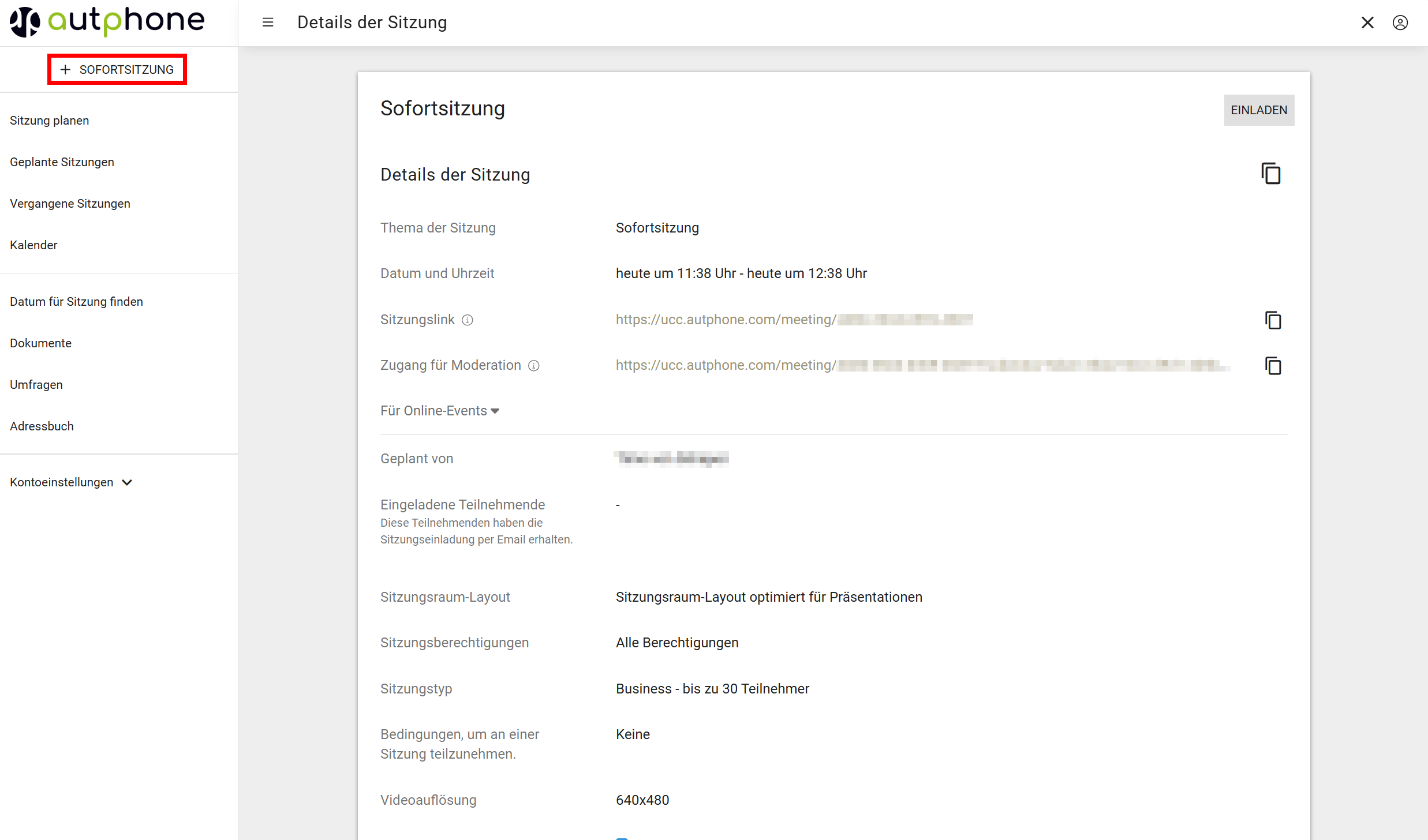
Du kannst eine Sofort-Sitzung bzw. ein Sofort-Meeting ohne vorherige Konfiguration oder Planung starten. Die Anwendung erstellt dabei automatisch eine Sitzung mit deinen Konto-Standardeinstellungen. Wähle hierzu den Navigationspunkt „+ Sofortsitzung“.
Anschließend kannst Du Teilnehmer einladen, indem Du ihnen den Sitzungslink zusendest oder sie einlädst, sobald Du den Sitzungsraum betreten hast (siehe Andere einladen).
Alternativ kannst Du innerhalb der erstellten Sofortsitzung oben rechts auf die Schaltfläche „Einladen“ klicken. Dadurch öffnet sich ein zusätzliches Menü, in dem Du die E-Mail-Adresse(n) der Teilnehmer eingeben kannst.
Unter dem Navigationspunkt „Sitzung planen“ kannst Du Deine Sitzungen bzw. Meetings konfigurieren und planen.
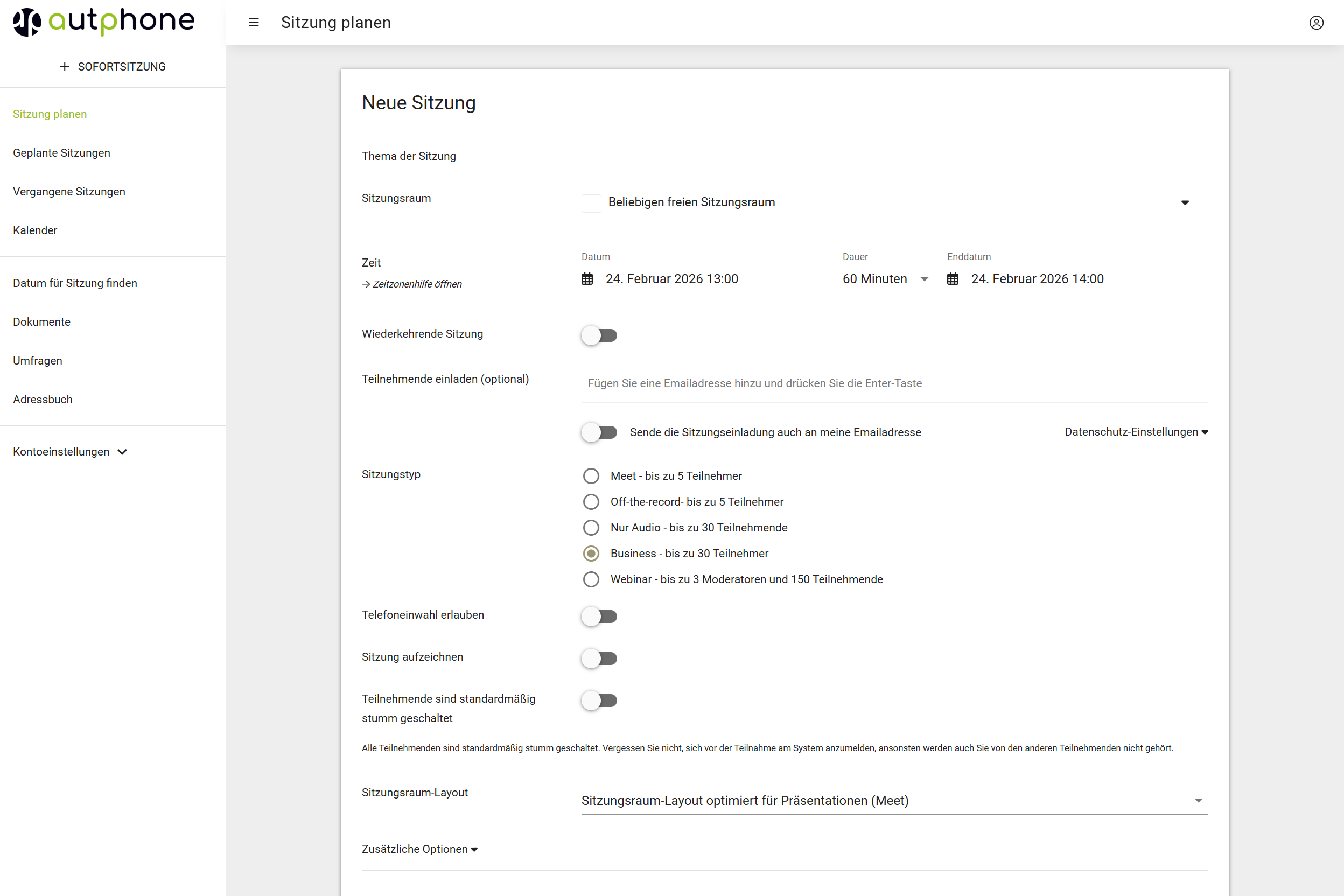
Im Folgenden findest Du eine Erläuterung der einzelnen Felder, die vor der Planung des Sitzungsraums Deine Eingabe erfordern.
¶ Thema der Sitzung
Gib einen gewünschten Titel oder ein Thema für Dein Meeting ein.
¶ Sitzungsraum
Wenn Du über mehrere Sitzungsräume verfügst (z.B. um in deinem Unternehmen mehrere Sitzungen gleichzeitig abhalten zu können), kannst Du über das Dropdown-Menü auswählen, welchen Sitzungsraum Du verwenden möchtest.
Sind alle Sitzungsräume belegt, erhältst Du eine entsprechende Benachrichtigung.
Alternativ kannst Du die Option „Beliebigen freien Sitzungsraum“ auswählen. In diesem Fall weist Dir das System automatisch einen verfügbaren Sitzungsraum zu.
¶ Datum & Zeit
Wähle das Startdatum im Datumsfeld aus. Klicke dazu auf das Kalendersymbol links neben dem Datumsfeld. Es öffnet sich ein Kalender, in dem Du das gewünschte Datum sowie die Startzeit auswählen kannst.
Anschließend legst Du die Dauer der Sitzung fest.
Die Endzeit wird automatisch anhand der gewählten Dauer berechnet.
Bei Bedarf kannst Du die Sitzungszeit während der laufenden Sitzung im Sitzungsraum verlängern (siehe „Verbleibende Zeit“), sofern der Sitzungsraum im Anschluss nicht anderweitig belegt ist.
¶ Wiederkehrende Sitzung
Wenn Du die Sitzung als Sitzungsserie planen möchtest, aktiviere den Schieberegler unter „Wiederkehrende Sitzung“.
Es erscheint ein Pop-up-Menü, in dem Du die gewünschte Häufigkeit auswählen kannst:
- täglich
- wöchentlich
- monatlich
- jährlich
¶ Teilnehmer einladen (optional)
Du kannst Teilnehmer einladen, indem Du die jeweiligen E-Mail-Adressen eingibst und anschließend die Eingabetaste (Enter) drückst.
Die Teilnehmer erhalten die Einladung mit allen relevanten Informationen automatisch per E-Mail, sobald Du die Planung über den Button „Sitzung planen“ abschließt.
Dieser Schritt ist optional. Du kannst Teilnehmer alternativ auch einladen, indem Du ihnen nach der Planung den generierten Sitzungslink oder die Sitzungs-ID zusendest. Eine Einladung ist ebenfalls möglich, nachdem Du den Sitzungsraum betreten hast (siehe „Andere einladen“).
Wenn Du die Checkbox „Sende die Sitzungseinladung auch an meine E-Mail-Adresse“ aktivierst, erhältst Du zusätzlich selbst eine automatisch generierte Einladung per E-Mail.
¶ Sitzungstyp
Die Sitzungsraumlösung umfasst 5 verschiedene Typen von Sitzungsräumen. Alle Sitzungsräume haben dieselben Kollaborationsfunktionen, sie unterscheiden sich jedoch hinsichtlich Verschlüsselung und Teilnehmerzahl.
- Meet: Bis zu 5 Teilnehmer, Audio, Video und geteilter Bildschirm sind Ende-Zu-Ende verschlüsselt. Sitzungsdaten werden verschlüsselt mit dem Server geteilt, damit im Anschluss der Sitzung eine Zusammenfassung versendet werden kann. Somit sind die Daten für den Server gespeichert.
- Off-the-record: Bis zu 5 Teilnehmer, Audio, Video und geteilter Bildschirm sowie alle Daten sind Ende-Zu-Ende verschlüsselt. Außer Metadaten wird nichts mit dem Server geteilt. Somit kann im Anschluss der Sitzung keine Zusammenfassung versendet werden. Es besteht jedoch die Möglichkeit, die Sitzungszusammenfassung direkt während der Sitzung herunterzuladen.
- Nur Audio: Bis zu 30 Teilnehmer, Audio und geteilter Bildschirm. Alle Daten sind verschlüsselt und werden mit dem Server geteilt. Somit kann im Anschluss der Sitzung eine Zusammenfassung versendet werden.
- Business: Bis zu 30 Teilnehmer, Audio, Video und geteilter Bildschirm. Alle Daten werden verschlüsselt mit dem Server geteilt. Somit kann im Anschluss der Sitzung eine Zusammenfassung versendet werden. Die Sitzung kann optional auch aufgezeichnet oder mit Telefoneinwahl konfiguriert werden.
- Webinar: Bis zu 3 Präsentatoren und maximal 250 Teilnehmenden, Audio, Video und geteilter Bildschirm. Alle Daten werden verschlüsselt mit dem Server geteilt. Somit kann im Anschluss der Sitzung eine Zusammenfassung versendet werden. Die Sitzung kann optional auch aufgezeichnet oder mit Telefoneinwahl konfiguriert werden.
Wenn Du „Business“ oder „Webinar“ auswählst, erscheint ein Pop-up-Menü mit der Möglichkeit zur Aktivierung von Aufzeichnung oder Telefoneinwahl.
Die Aufzeichnungsoption zeichnet sowohl den Videostream als auch den geteilten Bildschirm auf. Sie zeigt nicht die Gruppen-Chats und den möglichen Aufbau des Whiteboards. Das Ergebnis des Whiteboards ist in der PDF-Datei mit der Zusammenfassung der Sitzung enthalten.
Vergangene Aufzeichnungen findest Du in den Sitzungsdetails unter „Zusammenfassung“.
Öffne die jeweilige Sitzung und navigiere zur Zusammenfassung.
Um die Aufzeichnung herunterzuladen, musst Du zunächst eine Anfrage zur Bereitstellung starten. Anschließend kannst Du die Datei über das 3-Punkte-Menü unten rechts herunterladen.
Die Sitzungsaufzeichnungen werden 14 Tage nach der Sitzung automatisch gelöscht.
¶ Zusätzliche Optionen
Wenn Du auf das Dropdown-Menü „Zusätzliche Optionen“ klickst, kannst Du zusätzliche Einstellungen für Deinen Konferenzraum konfigurieren.
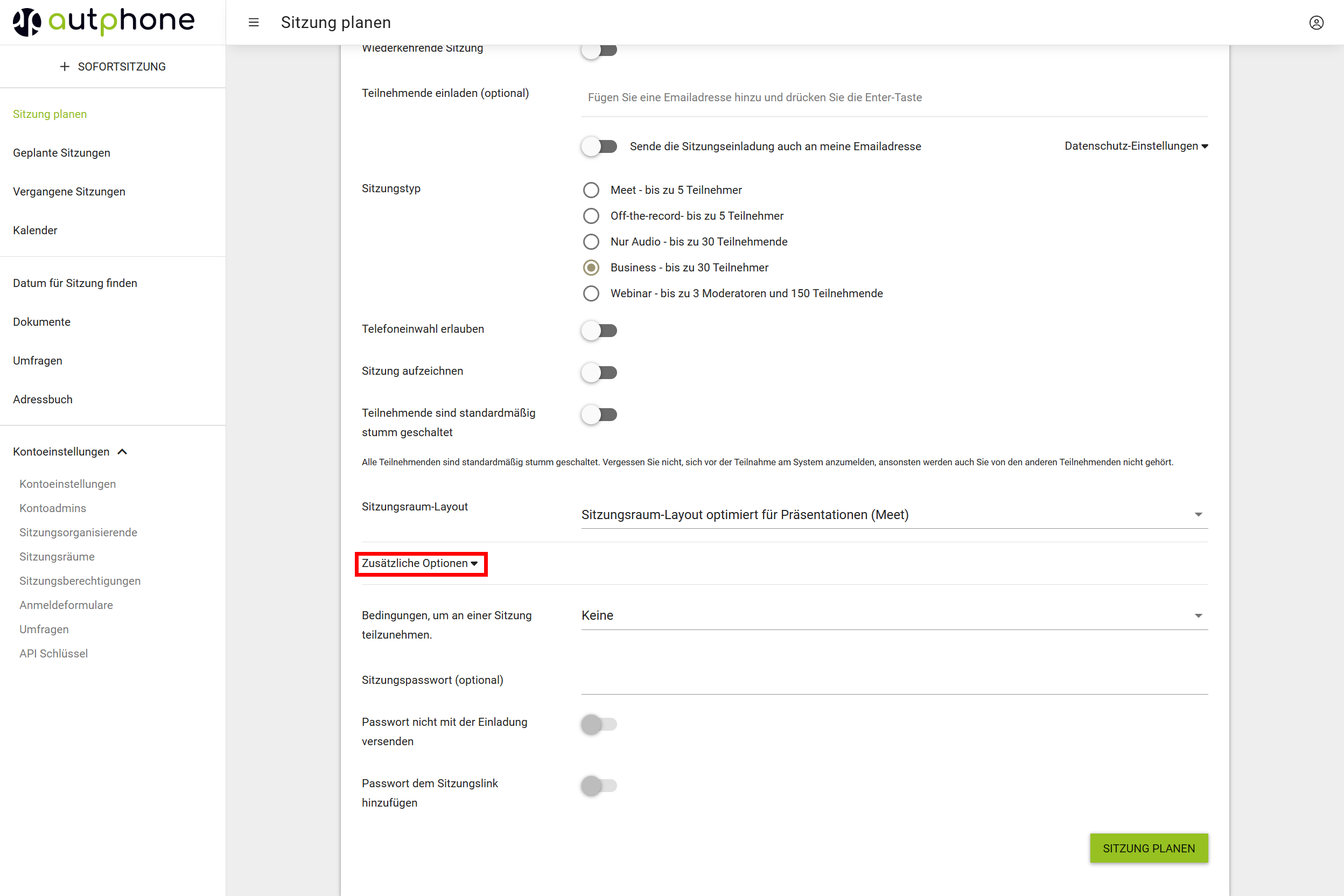
- Agenda: Du kannst vor der Sitzung eine Agenda für die Sitzung bzw. für das Meeting festlegen, damit Deine Teilnehmer sehen können, worüber Du während der Sitzung sprechen wirst. Die Einzelheiten der Agenda werden auch in der Einladung zur Sitzung mitgeteilt.
- Dokumente: Du kannst bereits vor Deiner Sitzung Dokumente hochladen, sodass Deine Teilnehmer diese während der Sitzung einsehen oder herunterladen können. Du kannst sie von Deinem PC oder aus Deiner Dokumentenbibliothek unter „Dokumentenordner“ zu der Sitzung hinzufügen.
- Umfragen: Mit der Einladung zusammen kann eine vorkonfigurierte Umfrage für das Meeting bereitgestellt werden.
- Emailadresse der Sitzungsteilnehmenden: Hier kannst du auswähle ab die E-Mail Adressen der Teilnehmer zu sehen, oder verborgen sind.
- Sitzungsberechtigungen: Du kannst verschiedene Arten von Sitzungsberechtigungen anlegen.
- Anmeldeformular: Es ist möglich, vor einer Besprechung ein Anmeldeformular für die Teilnehmenden zu erstellen und vorab zu versenden. Anstatt Teilnehmende direkt in eine Sitzung eintreten zu lassen, kannst Du im Vorfeld bestimmte Informationen abfragen und so den Zugang professionell steuern.
- Videoauflösung: Wähle die gewünschte Videoauflösung für Deinen Bildschirm, um eine optimale Qualität zu erhalten.
- Sitzungspasswort (optional): Du kannst ein Passwort definieren, um in die Sitzung eintreten zu können. Dieses Passwort wird Deinen Teilnehmenden mit der Einladung zugesandt.
- Nachdem Du alle erforderlichen Informationen eingegeben hast, klicke auf die Schaltfläche „Sitzung planen“ unten rechts auf Deiner Benutzeroberfläche. Die Sitzung ist dann erstellt und die Einladungen sind verschickt.
Du wirst zu einem neuen Bildschirm mit allen Details Deiner geplanten Sitzung weitergeleitet. Die geplante Sitzung wird nun auch unter dem Menü „Geplante Sitzungen“ aufgeführt.
Du kannst nach wie vor zusätzliche Teilnehmer einladen:
- indem Du ihnen den Sitzungslink sendest, der auf deiner Oberfläche generiert wurde
- mittels des Buttons „Einladen“
- sobald Du den Sitzungsraum selbst betreten hast und die Funktion weitere Teilnehmer verwendest
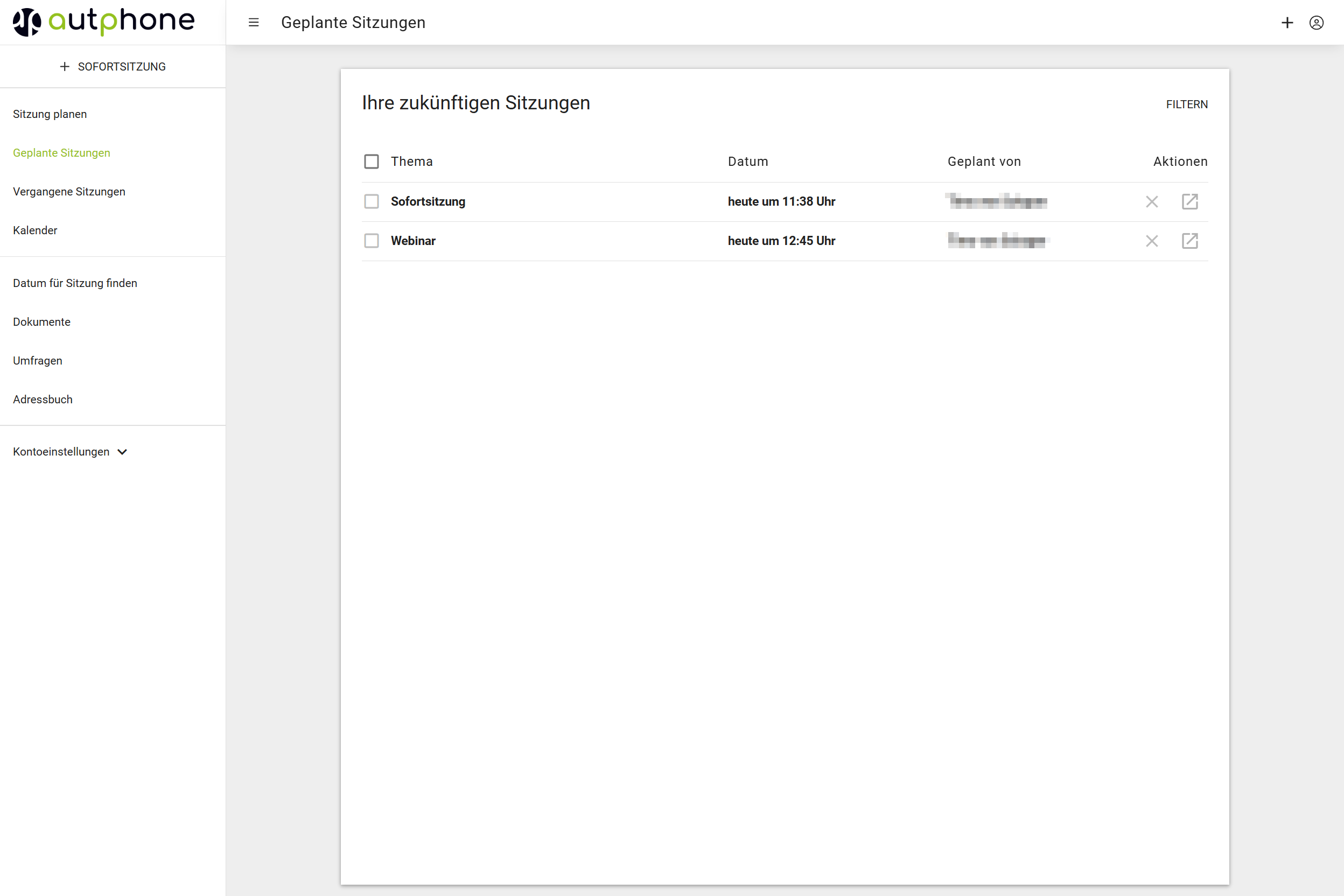
Unter dem Navigationspunkt „Geplante Sitzungen“ findest Du eine Übersicht über alle Sitzungen bzw. Meetings, die Du als Organisator geplant hast oder zu denen Du von anderen eingeladen wurdest. Dieser Abschnitt wird standardmäßig angezeigt, nachdem Du Dich auf der Meeting-Plattform angemeldet hast.
Um die Details einer geplanten Sitzung bzw. eines Meetings anzuzeigen, klicke einfach auf den jeweiligen Titel der Sitzung in der Spalte „Thema“.
Durch Klicken auf das Bleistift-Symbol unter „Aktionen“ kannst Du die ausgewählte Sitzung bearbeiten. (Das Bleistift-Symbol erscheint nur bei zukünftigen geplanten Sitzungen, nicht bei laufenden Sitzungen.)
Durch Klicken auf das Freigabe-Symbol unter „Aktionen“ kannst Du der ausgewählten Sitzung beitreten.
Achtung:
Als Organisator musst Du den Sitzungsraum nach dem Ende der Sitzung vollständig schließen. Andernfalls bleiben der Sitzungsraum sowie eine eventuelle Aufzeichnung aktiv, bis die verbleibende Sitzungszeit vollständig abgelaufen ist.
Bitte klicke hierzu auf das „X – Sitzung schließen“-Symbol unter „Aktionen“, sofern die Sitzung nicht ordnungsgemäß beendet wurde. Die Sitzung wird anschließend automatisch unter „Vergangene Sitzungen“ verschoben.
Durch Anklicken der Checkbox(en) vor der/den Sitzung(en) kannst Du die Sitzung(en) auswählen, die Du vollständig löschen möchtest. In der oberen rechten Ecke der Benutzeroberfläche erscheint ein roter Hinweis „Ausgewählte Sitzung löschen“. Klicke auf diesen Text, um die Sitzung(en) zu löschen.
Einige Sitzungen sind nicht löschbar. Wenn Du nicht der Organisator bist oder die Sitzung noch läuft, kannst Du diese nicht löschen.
Unter dem Navigationspunkt „Vergangene Sitzungen“ kannst Du alle Sitzungen bzw. Meetings einsehen, die geplant waren, an denen Du teilgenommen hast oder zu denen Du in der Vergangenheit eingeladen wurdest – einschließlich deiner eigenen Sitzungen.
Um die Details einer vergangenen Sitzung anzuzeigen, klicke einfach auf den jeweiligen Titel der Sitzung in der Spalte „Thema“.
Wenn Du das/die Kontrollkästchen vor der/den Sitzung(en) aktivierst, kannst Du die entsprechenden Sitzungen auswählen, die Du vollständig löschen möchtest. In der oberen rechten Ecke der Benutzeroberfläche erscheint ein roter Hinweis „Ausgewählte Sitzungen löschen“. Klicke darauf, um die ausgewählten Sitzungen zu entfernen.
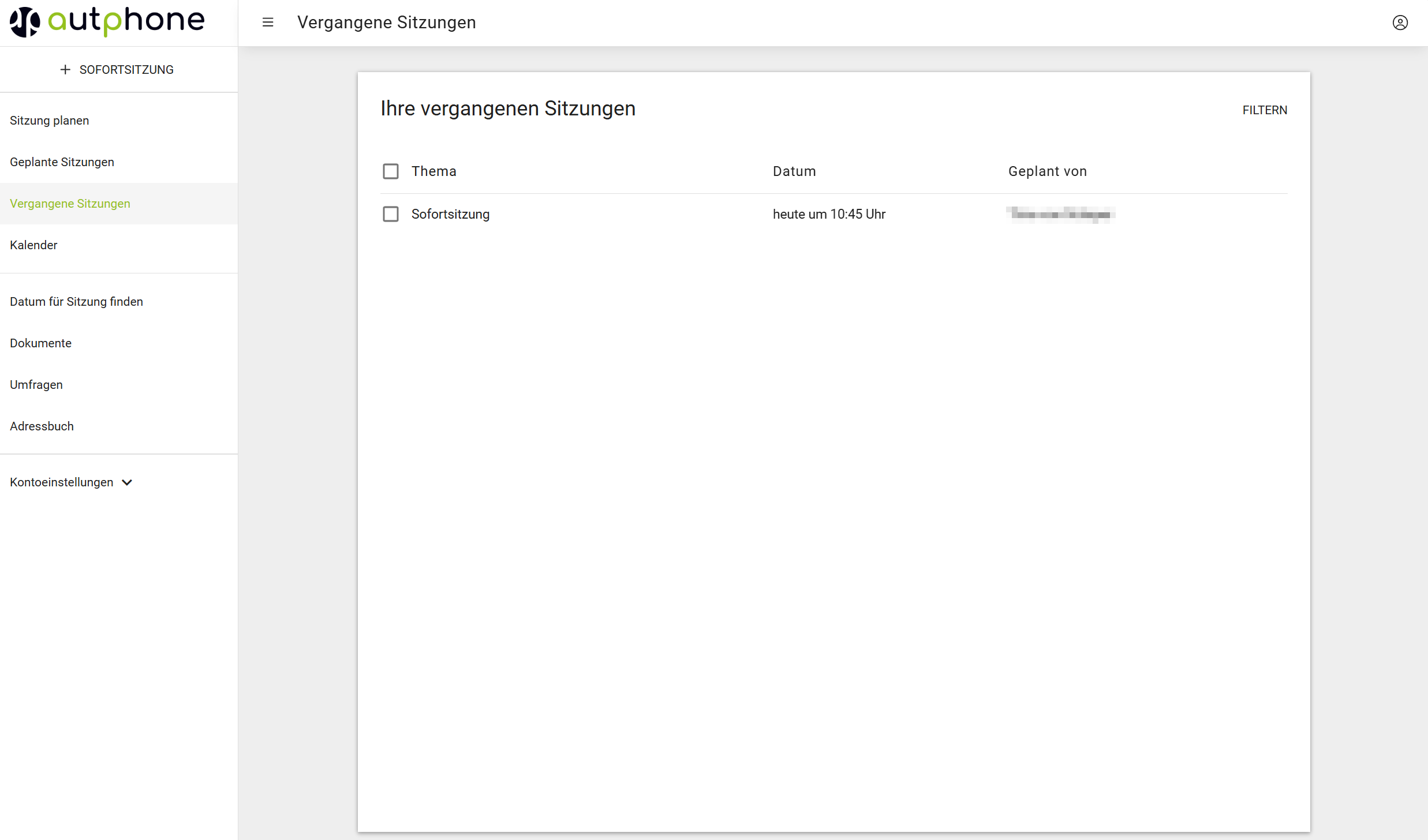
In der oberen rechten Ecke der Benutzeroberfläche kannst Du außerdem auf die Schaltfläche „Filtern“ klicken, um eine Suche in Deinen vergangenen Sitzungen durchzuführen.
Gib Deine gewünschten Suchkriterien ein und klicke anschließend auf „Filtern“. Das gefilterte Ergebnis wird in der darunterstehenden Liste angezeigt.