¶ Sitzungsteilnahme
Wir empfehlen Dir, mit dem Browser Google Chrome, Mozilla Firefox oder Chromium Edge an der Sitzung teilzunehmen. Falls Du mit einem iPhone oder iPad teilnimmst, benutze bitte den Safari-Browser sowie Kopfhörer mit Mikrofon oder ein Headset.
Du kannst einer Sitzung über den Sitzungslink oder über den Button „An Sitzung teilnehmen“ bei einer über die Meeting-Plattform verschickten Einladung beitreten, den Du vom Organisator der Sitzung erhalten hast.
Wenn Du auf diesen Link oder den Button klickst, wirst Du auf die Login-Seite der Meeting-Plattform weitergeleitet.
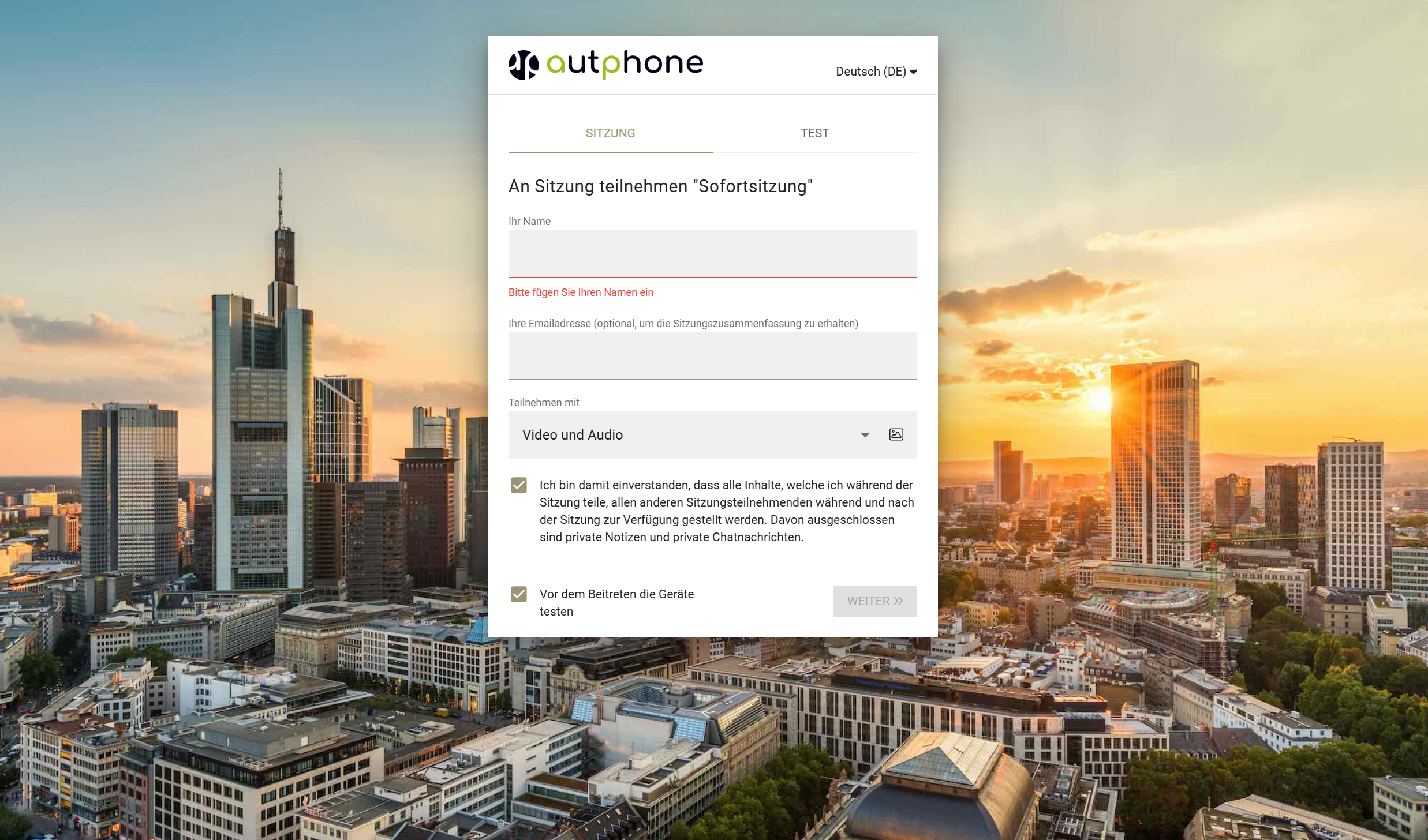
Geräte-Test:
Durch Klicken auf die Registerkarte „Test“ kannst Du vor dem Betreten des Meetings Deine verfügbaren Geräte und Verbindungen überprüfen. Klicke dazu einfach auf die Schaltfläche „Test starten“ und folge den einzelnen Schritten.
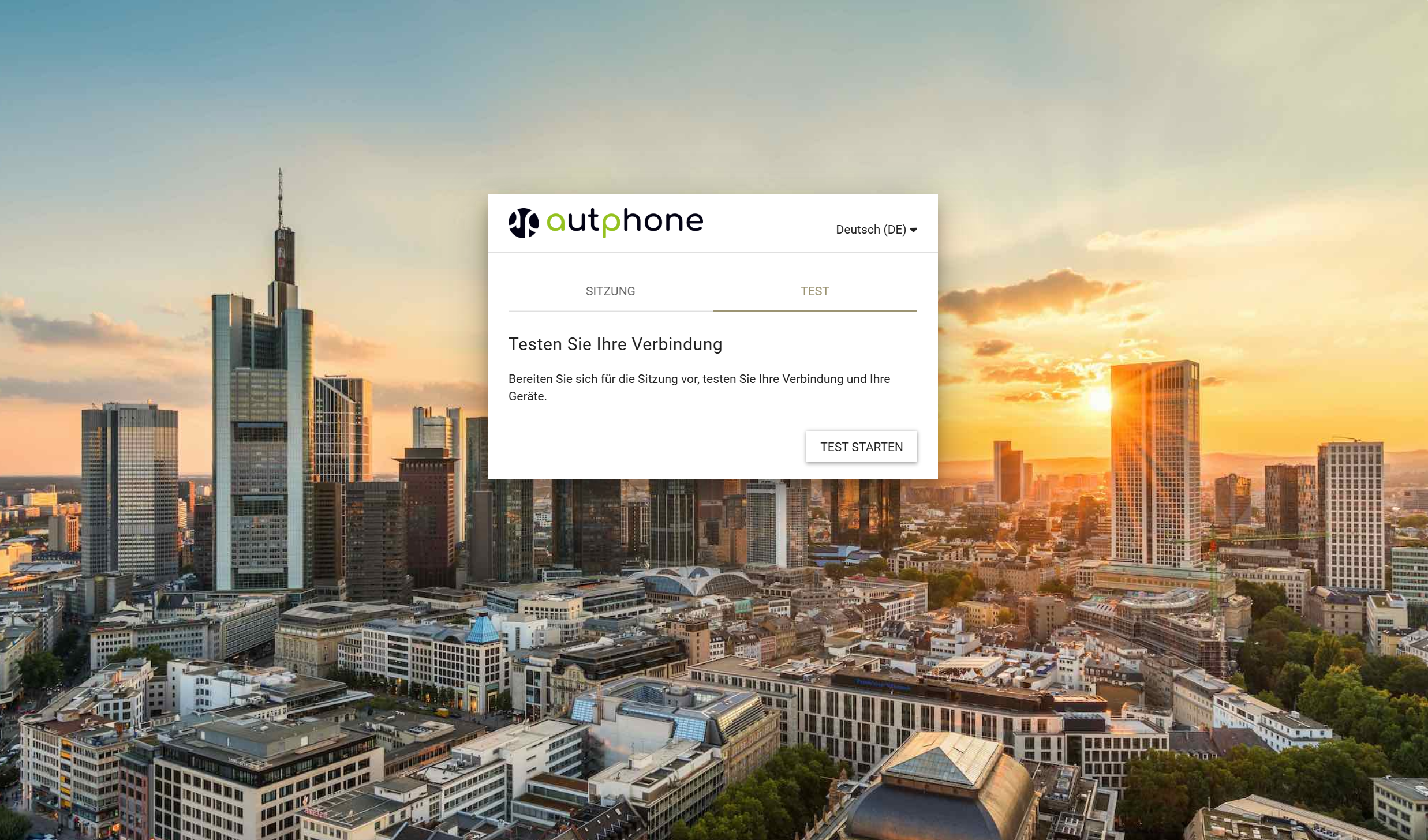
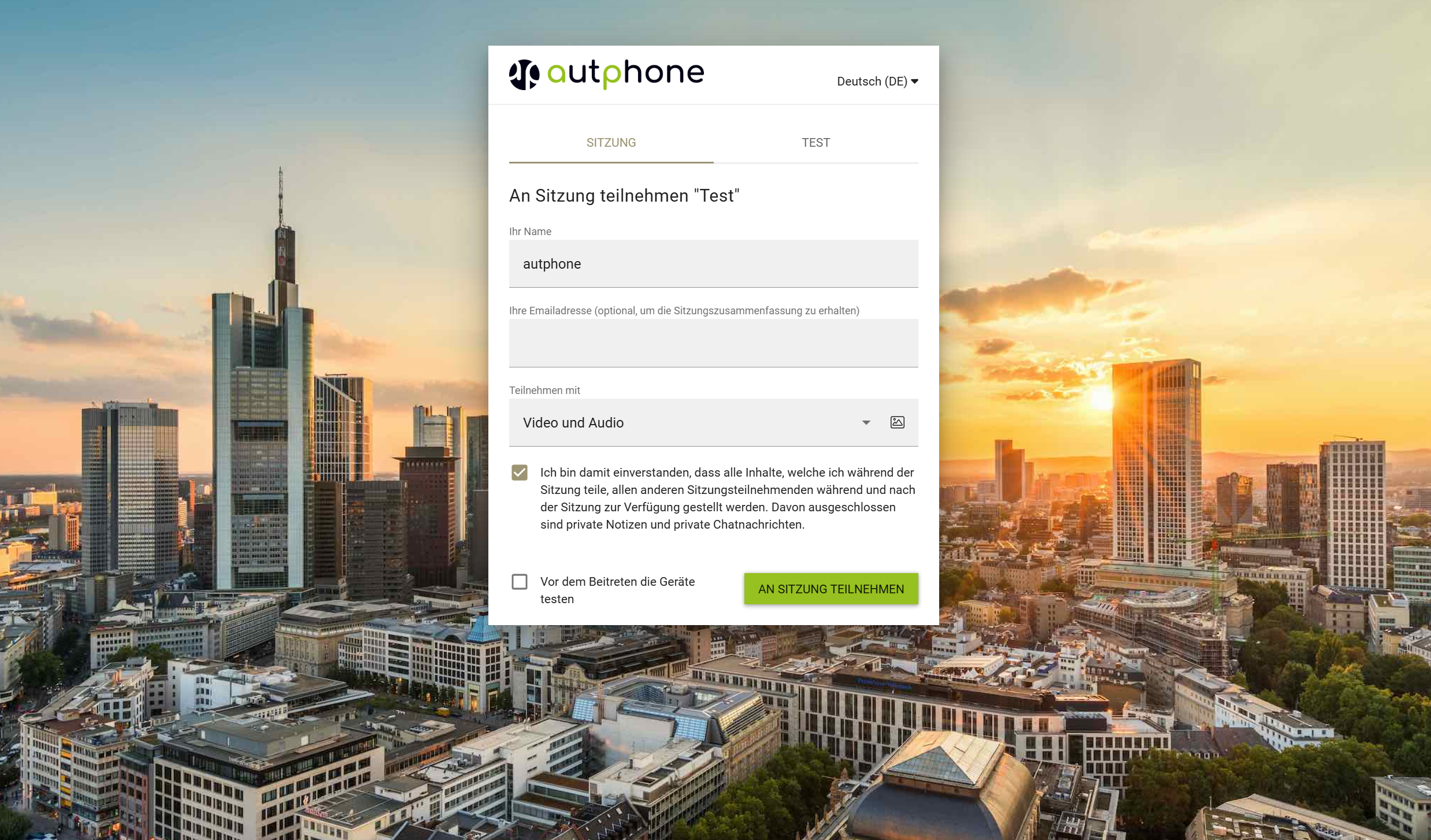
Unter der Registerkarte „Sitzung“ kannst Du Deine bevorzugte Sprache einstellen, indem Du im Dropdown-Menü in der oberen rechten Ecke des Fensters eine Sprache auswählst. Dies wirkt sich auch auf die Spracheinstellungen im Sitzungsraum selbst aus.
Um Dich anzumelden, gib Deinen Namen, Deine E-Mail-Adresse und gegebenenfalls ein Passwort ein (sofern Du in der Einladung ein Passwort erhalten hast, erscheint hier ein zusätzliches Feld zur Eingabe des Passworts). Wähle anschließend im Dropdown-Menü zwischen „Video und Audio“ oder „Nur Audio“. Diese Einstellung kannst Du auch im Sitzungsraum noch ändern.
Bestätige die Datenschutzbedingungen über die Checkbox und klicke anschließend auf den Button „An Sitzung teilnehmen“.
Sobald Du die oben genannten Schritte abgeschlossen hast, betrittst Du den Sitzungsraum.
Abhängig von der Anzahl der im Sitzungsraum anwesenden Teilnehmer werden die Videobildschirme automatisch angepasst und entsprechend aufgeteilt.
Wir empfehlen Dir, Deine Einstellungen für Kamera und Mikrofon direkt zu konfigurieren, falls Du dies nicht bereits beim Einloggen über das Testregister vorgenommen hast (siehe Punkt „Einstellungen“).
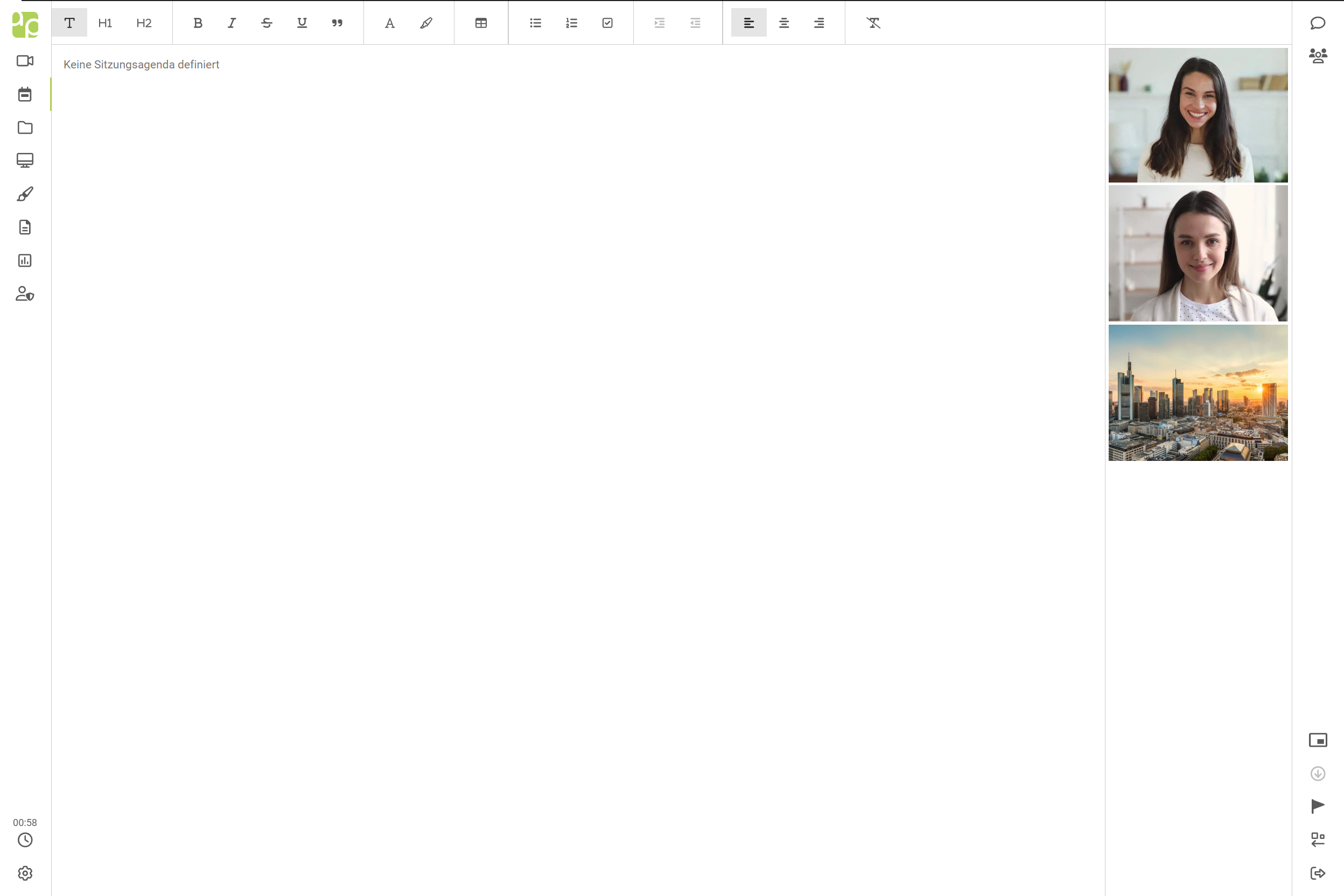
Wie Du im mittleren Teil des Sitzungsraums sehen kannst, gibt es einen Bereich, der für verschiedene Aktionen während der Sitzung genutzt werden kann.
Es ist möglich, dass in bestimmten Sitzungsräumen nicht alle Aktionen für die Teilnehmer sichtbar sind. Dies hängt von den Berechtigungen ab, die der Organisator der Sitzung den Teilnehmenden erteilt hat.
Die folgenden Registerkarten werden normalerweise standardmäßig im oberen Menü des Sitzungsraums angezeigt.
¶ Tagesordnung
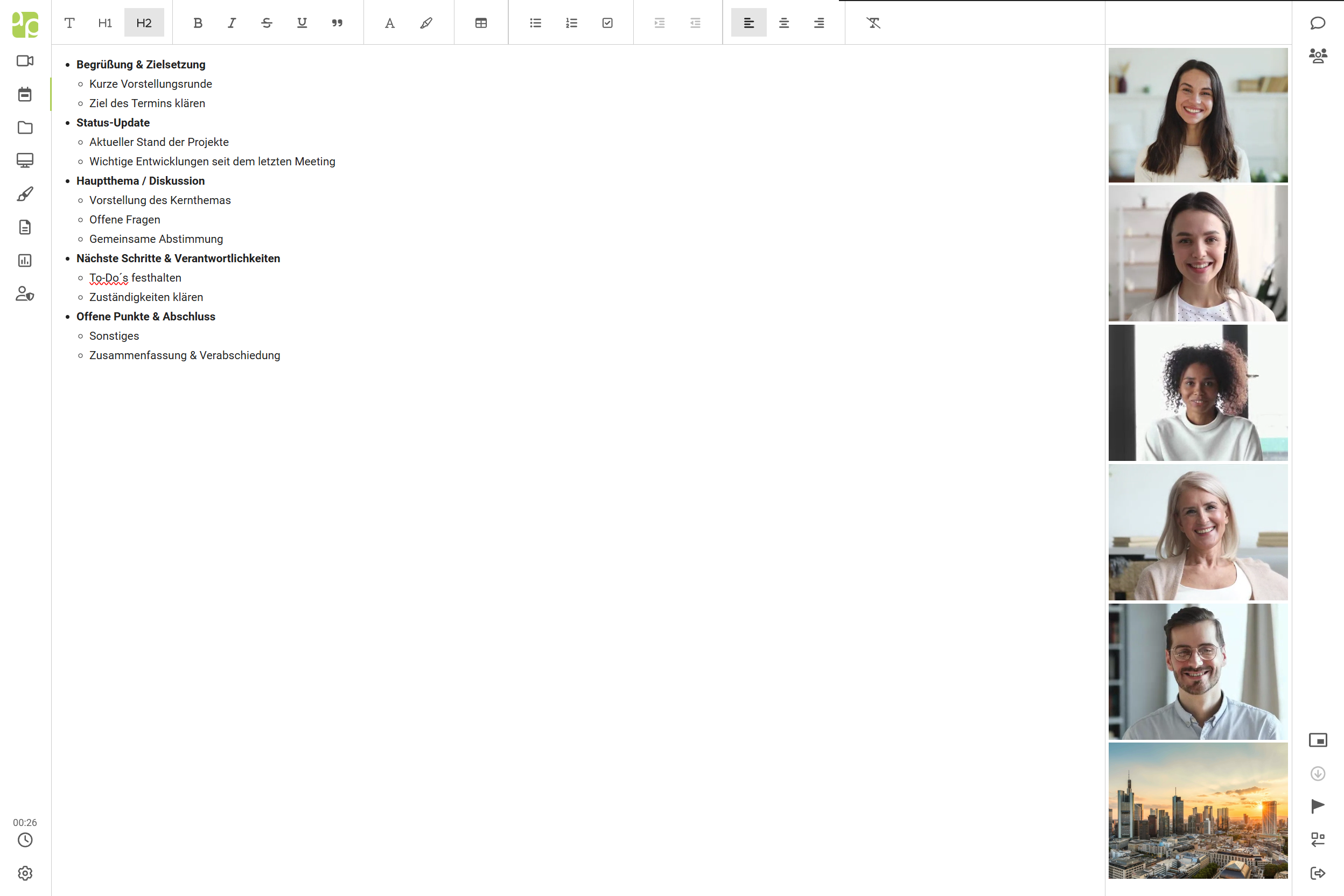
Es ist möglich, dass der Sitzungsorganisator vor der Sitzung eine Agenda hochgeladen hat. In diesem Fall wird Dir die Agenda bereits in der Einladung sowie nach dem Anmelden unter der Registerkarte „Tagesordnung“ angezeigt.
Es ist ebenfalls möglich, die Agenda während der Sitzung anzupassen.
¶ Dokumente
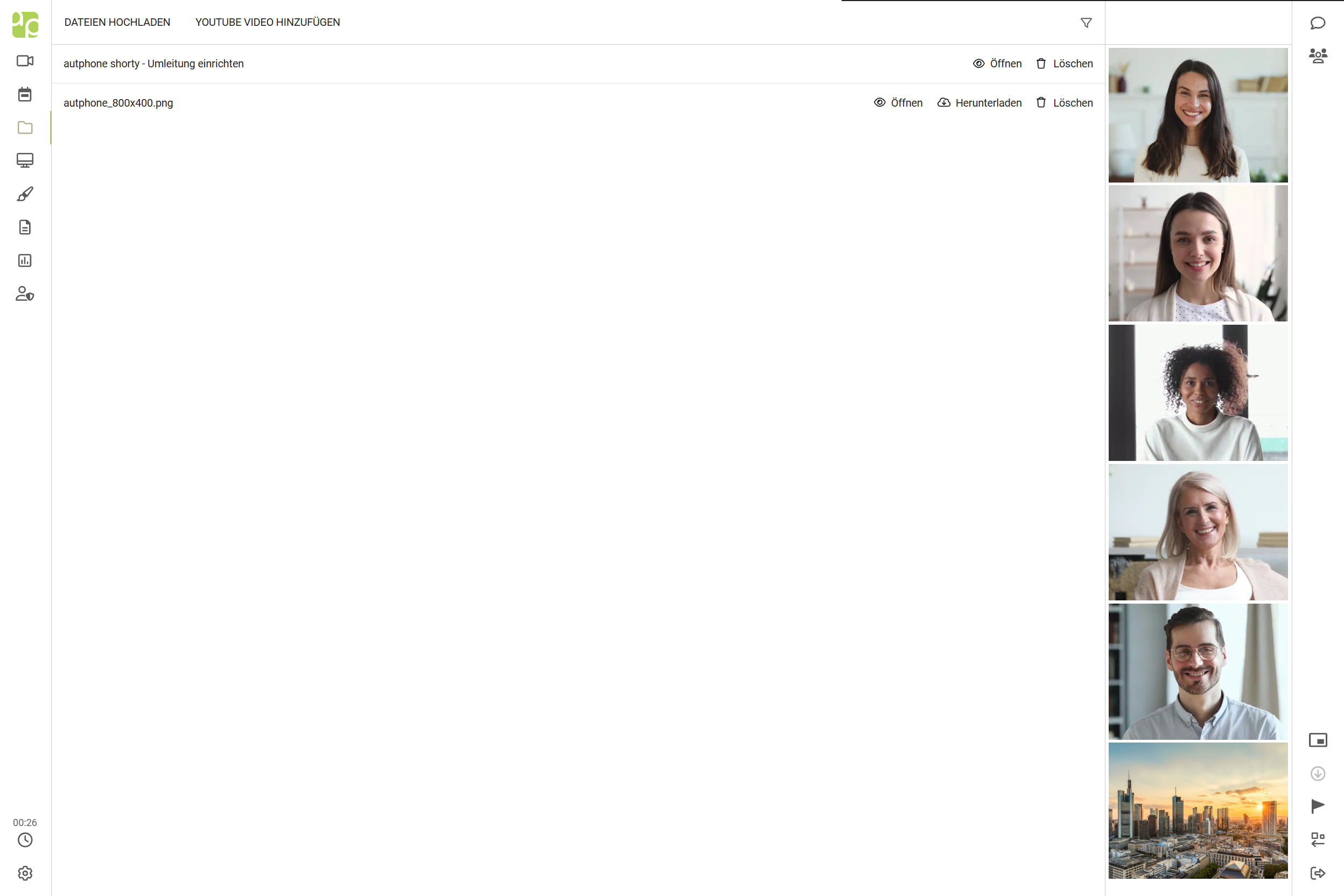
Lade Dokumente hoch und gib sie an alle Sitzungsteilnehmenden zur Präsentation, Diskussion, Zusammenarbeit und Innovation weiter.
Es ist möglich, dass der Organisator der Sitzung Dokumente vor der Sitzung hochgeladen hat. Du findest diese Dokumente unter dem Register „Dokumente“ und kannst sie hier herunterladen.
Um Dokumente hinzuzufügen, ziehe diese per „Drag and Drop“ in das Fenster oder klicke auf „Klicken Sie hier, um Dateien auszuwählen“.
Im gleichen Reiter ist es auch möglich Youtube-Vidos hinzuzufügen, durch das einfügen des Video-Links.
¶ Bildschirmfreigabe
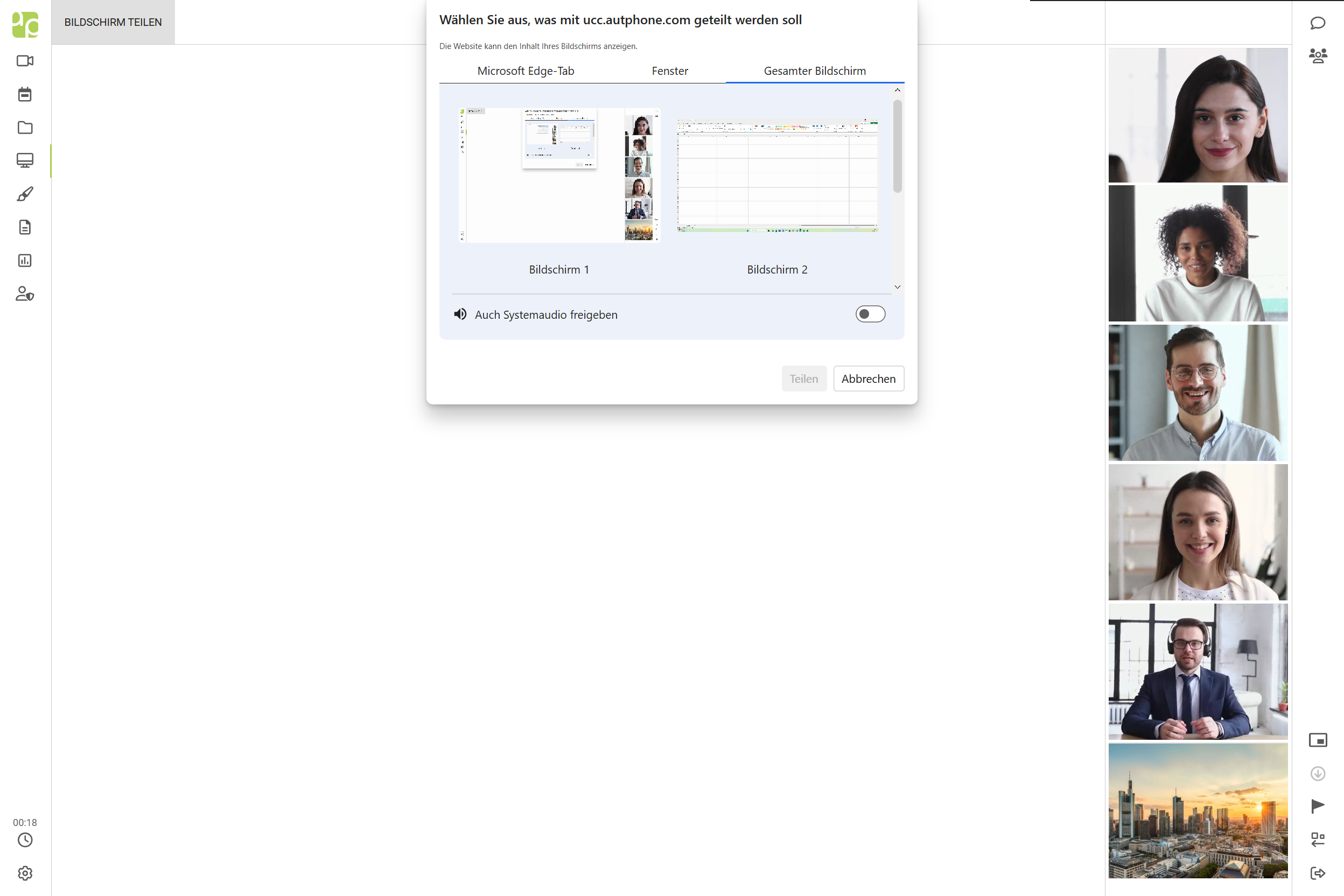
Gib Deinen gesamten Bildschirm oder nur ein Anwendungsfenster für Deine Meeting-Teilnehmer frei, indem Du unter dem Register „Bildschirm teilen“ auf das PC-Symbol in der linken oberen Ecke klickst. Die Teilnehmer können auf den Vollbildschirm umschalten und deinem Cursor in ausgezeichneter Qualität folgen, indem sie auf das Vergrösserungssymbol in der oberen rechten Ecke der Benutzeroberfläche klicken.
¶ Whiteboard
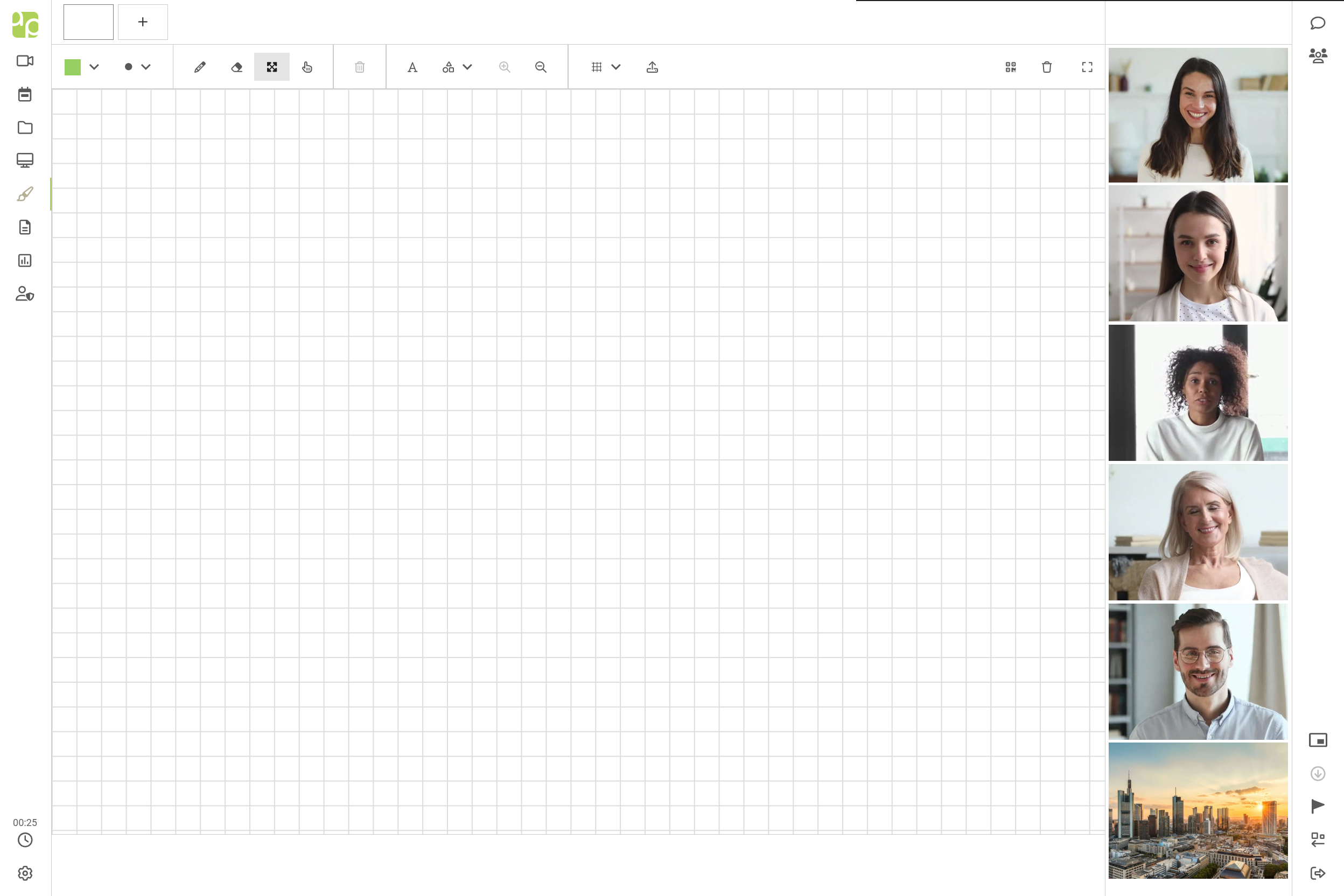
Unter dem Register „Whiteboard“ kannst Du schematische Zeichnungen erstellen und gemeinsam an einem Prozess arbeiten.
¶ Protokoll
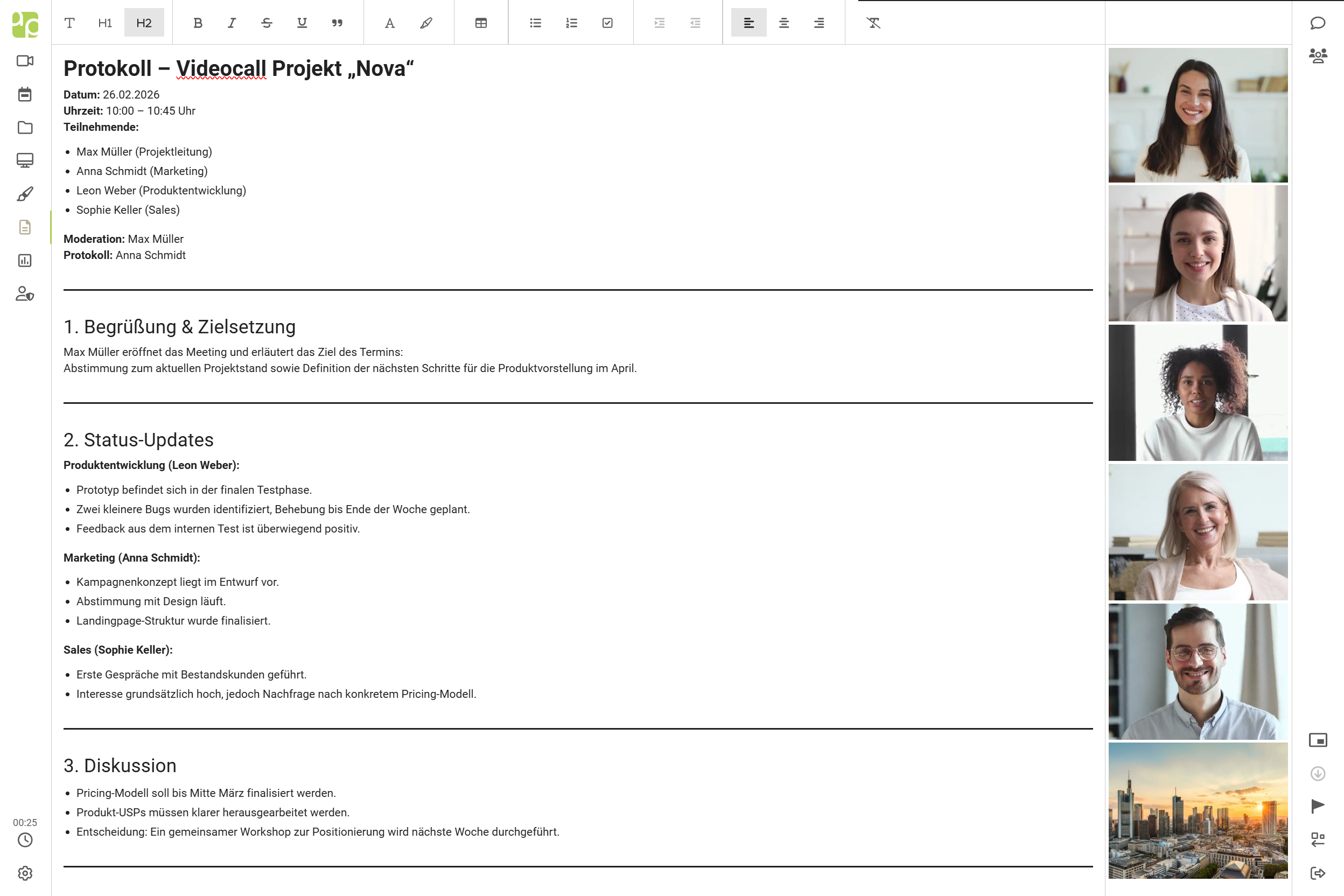
Führe das Protokoll unter dem Register „Protokoll“ online, während Du Deine Agenda durchgehst, um eine gute Protokollierung zu gewährleisten und wichtige Aktionspunkte zu verfolgen.
Diese Aufgabe kann der Sitzungsorganisator unter den Teammitgliedern aufteilen. Die Sitzungsprotokolle werden unter allen Teilnehmenden ausgetauscht.
¶ Umfrage
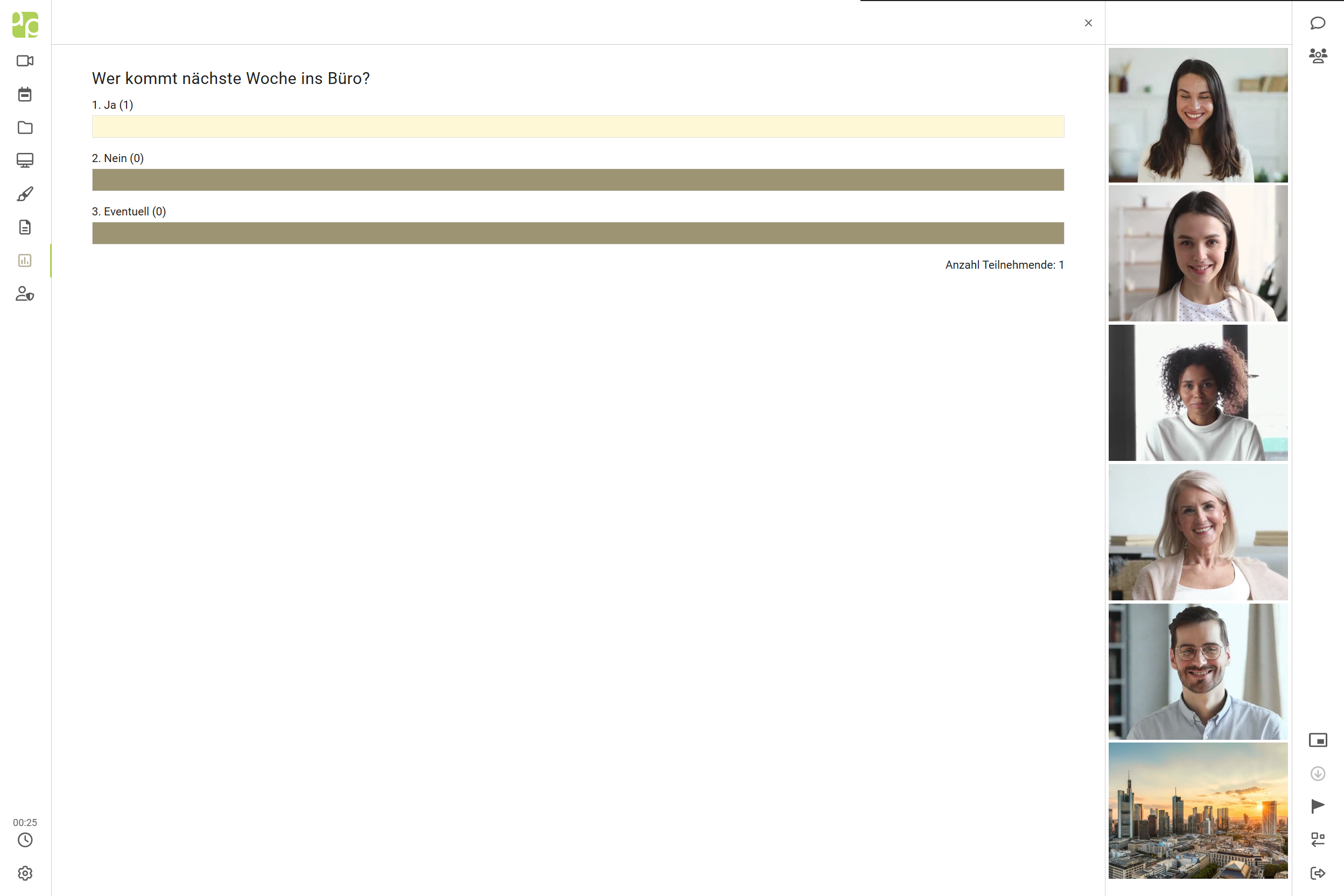
Bei „Umfragen“ kannst du wärend der Sitzung eine Umfrage erstellen und bereits erstellte Umfragen beantworten.
¶ Private Notitzen
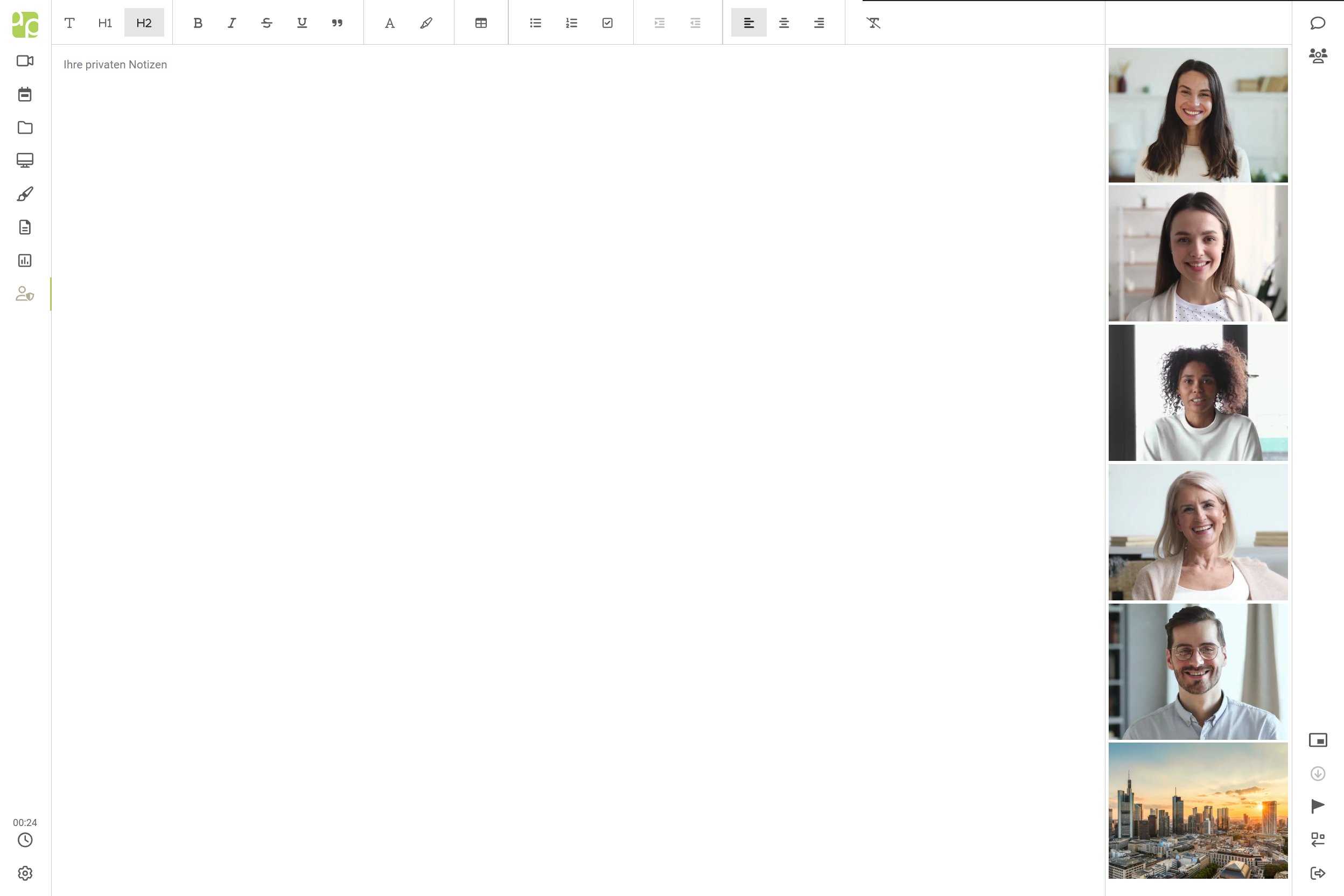
Deine privaten Notizen kannst Du während der Sitzung unter dem Register „Private Notizen“ niederschreiben.
Deine privaten Notizen können nur von Dir selbst eingesehen werden und werden nicht an andere weitergegeben.
¶ Verlassen der Sitzung
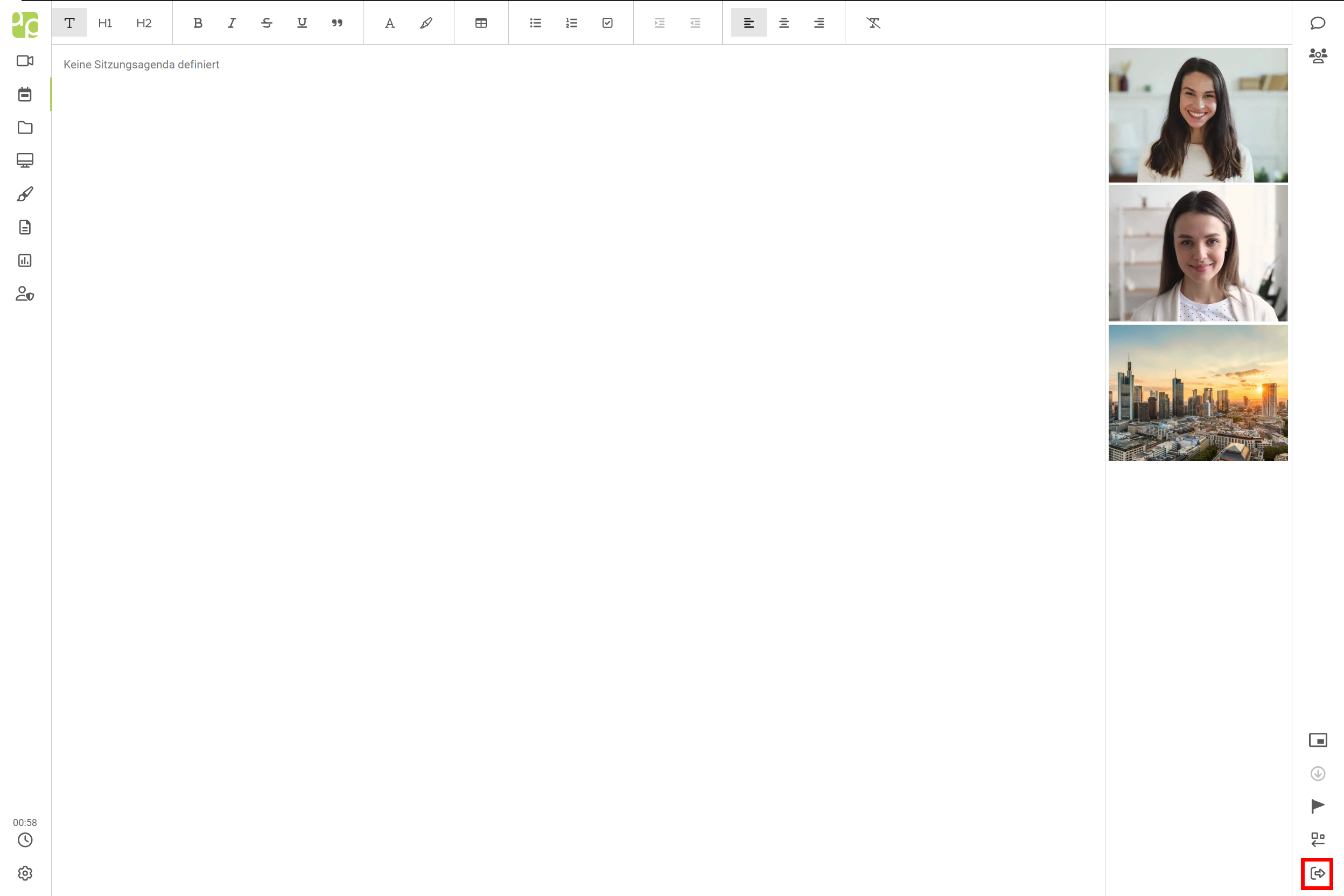
Du kannst die Sitzung verlassen, indem Du auf die Schaltfläche „Sitzung verlassen“ in der rechten unteren Ecke Deiner Benutzeroberfläche klickst.
¶ Gruppenchat
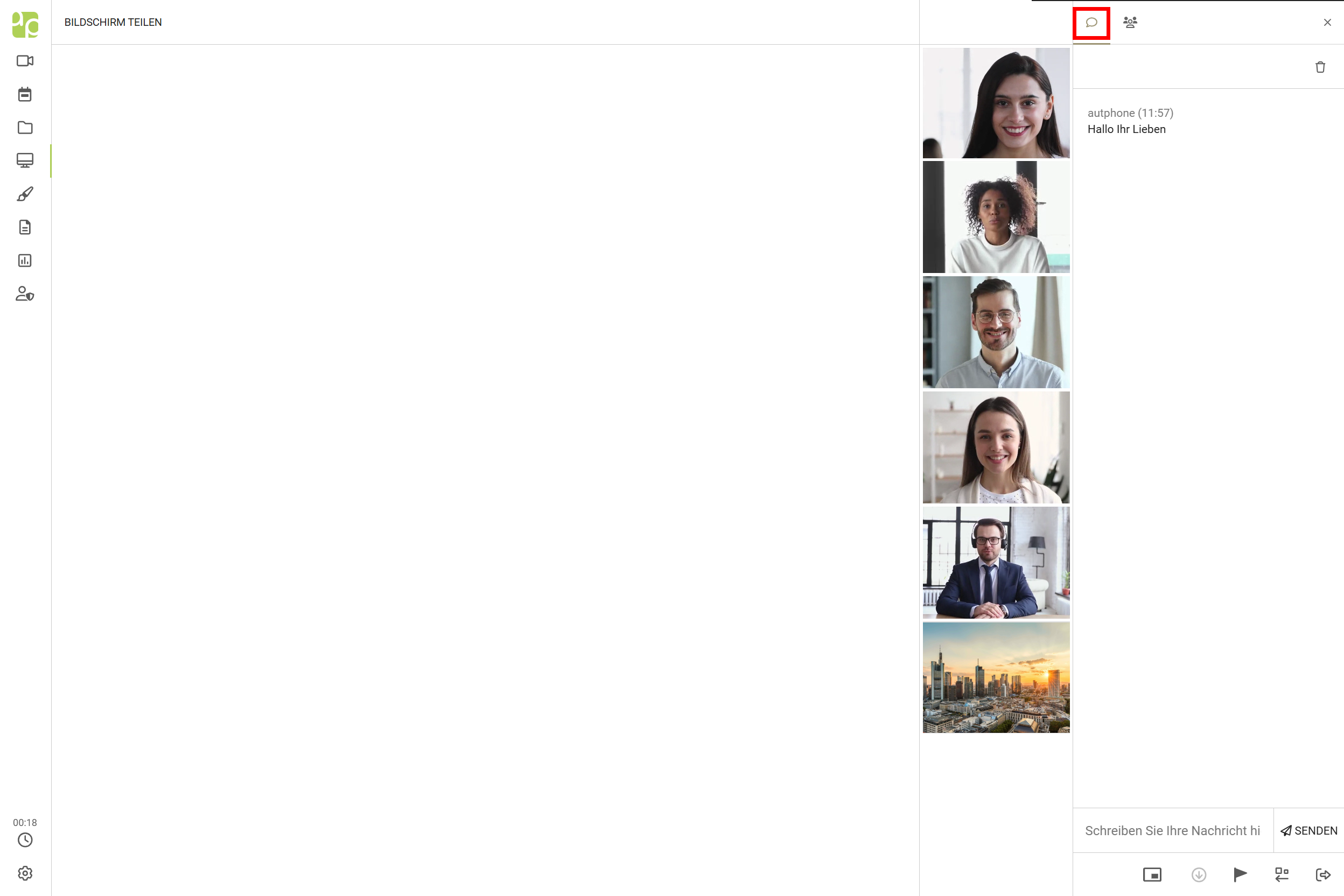
Im Gruppenchat können alle Teilnehmenden einer Sitzung schriftliche Nachrichten austauschen.
Die Nachrichten sind für alle im Meeting sichtbar und eignen sich z. B. für Fragen oder Hinweise.
Der gesamte Chat lässt sich leicht über das Mülleimer-Symbol löschen.
¶ Teilnehmende bearbeiten/einladen
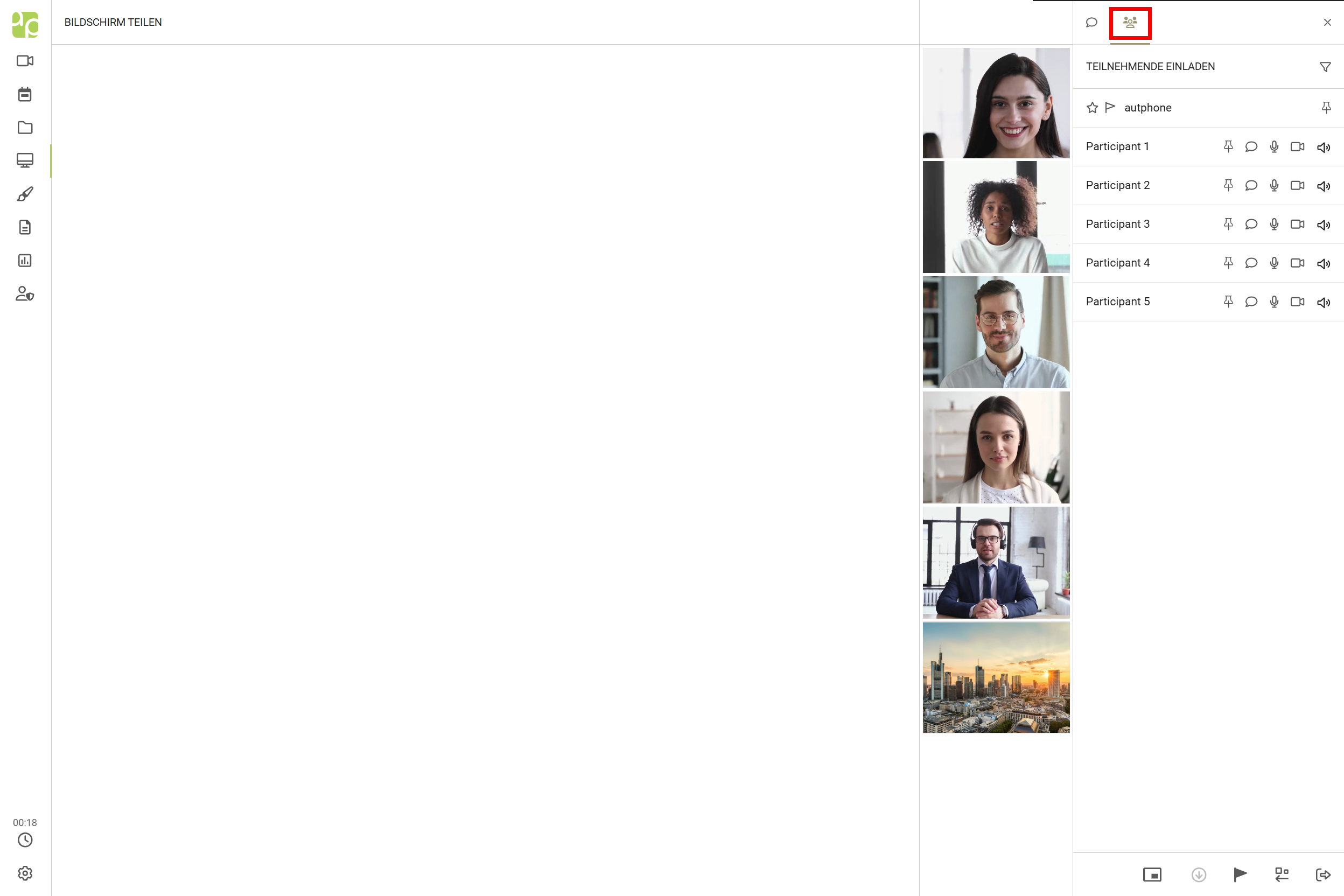
Über das Teilnehmer-Symbol oben rechts öffnest Du die Teilnehmerliste und erhältst einen Überblick über alle anwesenden Personen. Während der Sitzung kannst Du hier verschiedene Moderationsfunktionen nutzen: Du hast die Möglichkeit, einzelne Teilnehmende zu fixieren (Video hervorheben), eine private Nachricht zu senden, das Video zu deaktivieren oder Personen stummzuschalten. Über die Filter-Funktion kannst du gezielt nach Teilnehmern suchen.
Zusätzlich kannst Du während einer laufenden Sitzung weitere Teilnehmende einladen. Klicke hierzu auf die Schaltfläche „Teilnehmende einladen“, die unterhalb des Videobereichs angezeigt wird. Es öffnet sich ein Pop-up-Fenster, in dem Du die gewünschte E-Mail-Adresse eingeben kannst. Mit einem Klick auf „Einladung senden“ wird automatisch eine Einladung an die angegebene Adresse verschickt.
¶ Verbleibende Zeit
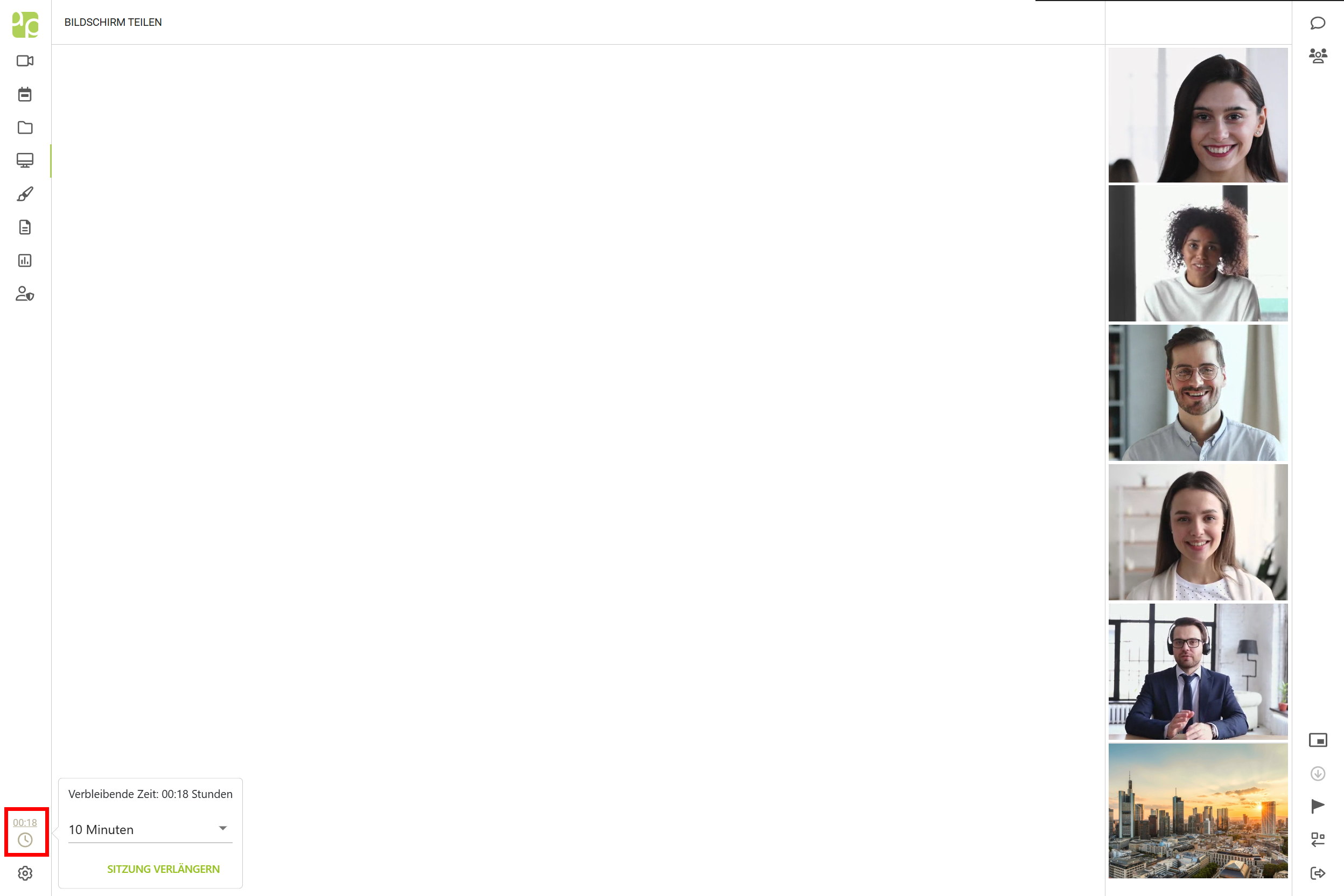
Hier siehst Du die verbleibende Zeit für die Sitzung. Du erhältst 5 Minuten vor dem Ende der Sitzung eine Erinnerung.
Du kannst die Dauer der Sitzung bei Bedarf über das Dropdown-Menü verlängern. Wähle die Zeitspanne aus, die Du hinzufügen möchtest, und klicke auf „Sitzung verlängern“.
Du kannst die Sitzung nur unter der Bedingung verlängern, dass der Sitzungsraum noch frei ist.
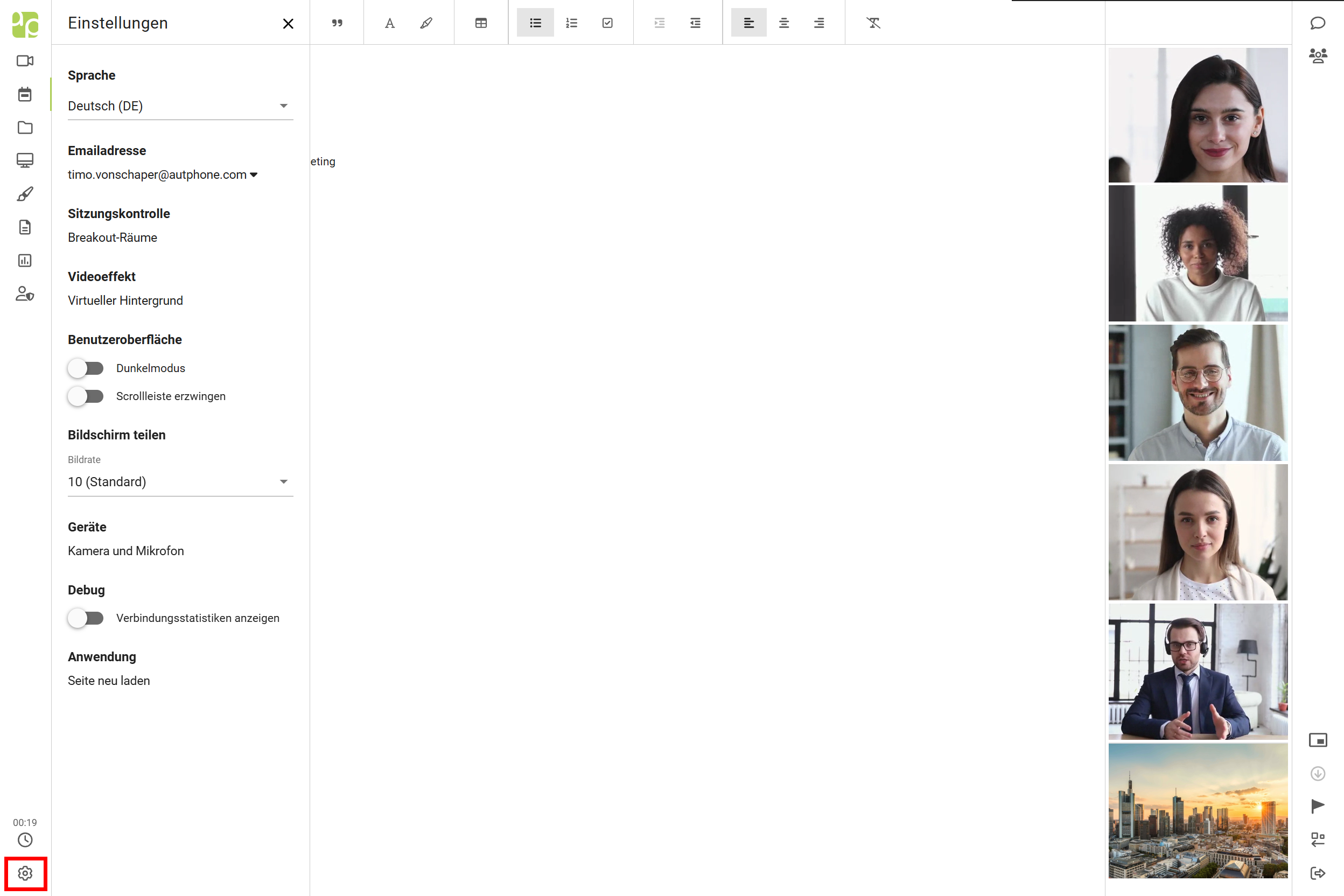
¶ Einstellungen
Unter dem Menü „Einstellungen“ kannst Du das Layout für das Video anpassen, Deine bevorzugten Mediengeräte (Mikrofon, Lautsprecher, Kamera) auswählen, die Verbindungsstatistik anzeigen oder die Seite bei Bedarf neu laden.
Des weiteren hast du hier die Möglichkeit Breakout-Räume zu erstellen.
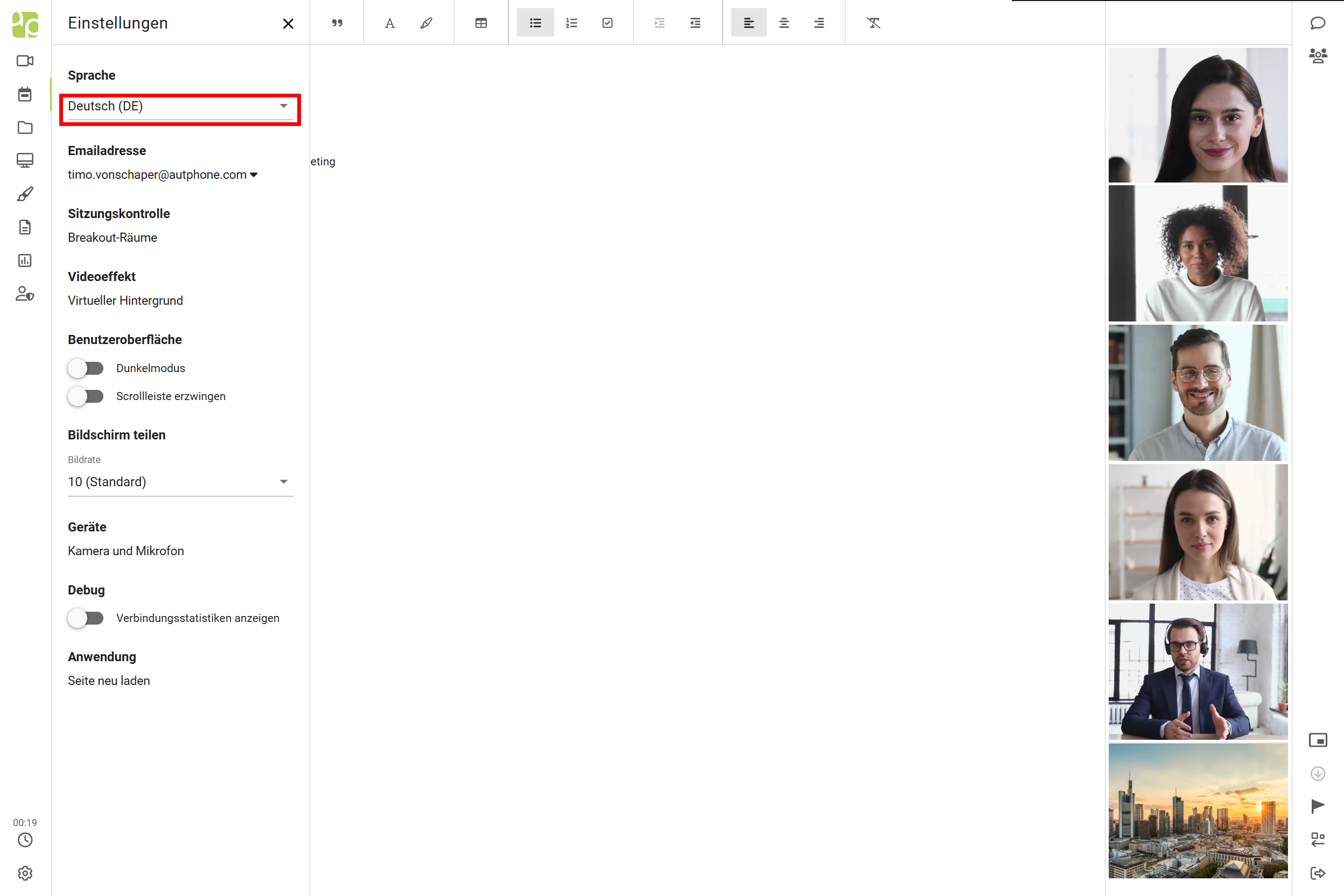
¶ Sprachauswahl
Hier kannst Du mittels des Dropdown-Menüs die Spracheinstellungen ändern bzw. die gewünschte Sprache des Sitzungsraums auswählen.
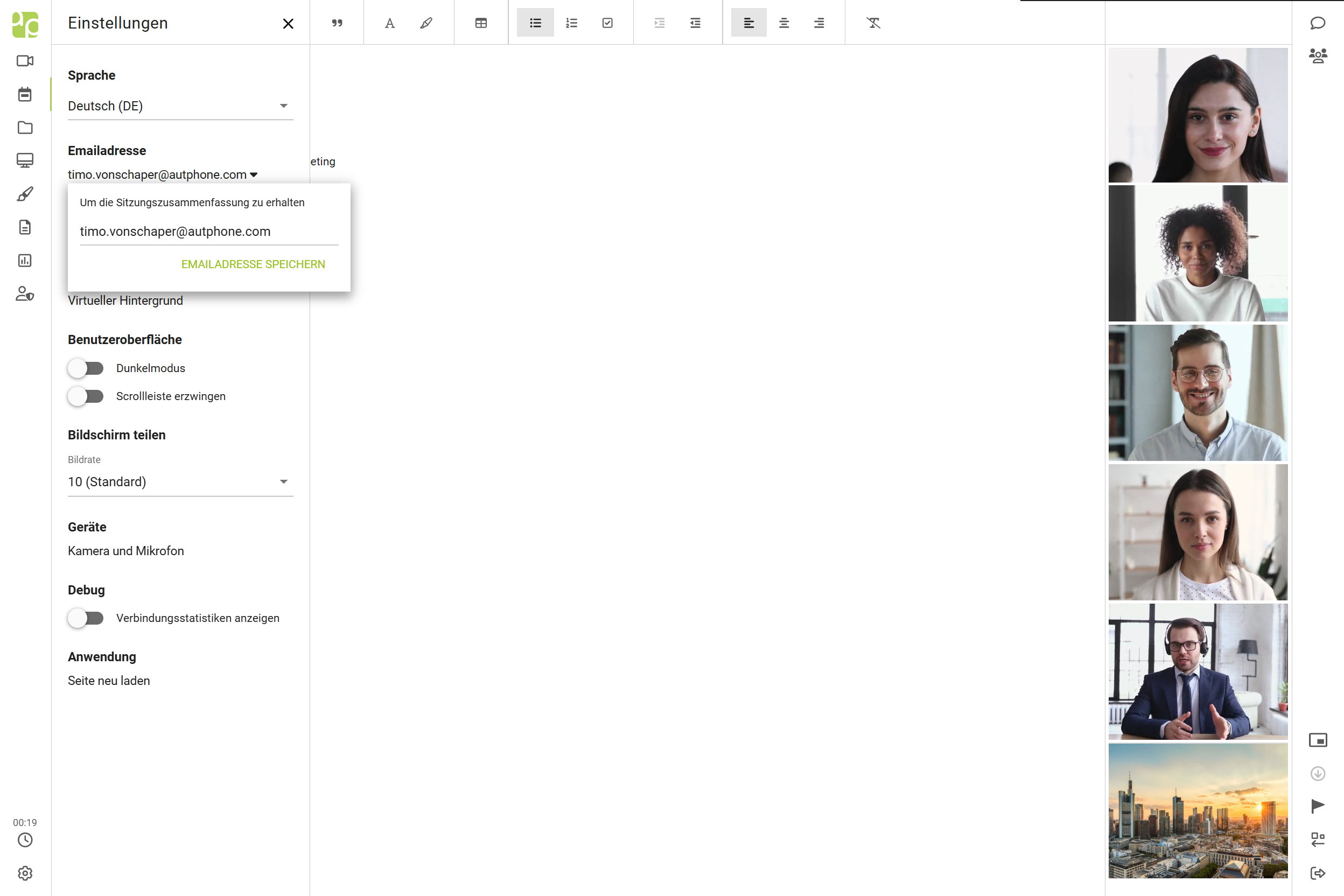
¶ Zusammenfassung der Sitzung
Hier kannst Du mittels des Dropdown-Menüs wählen, an welche E-Mail-Adresse die Zusammenfassung der Sitzung nach Sitzungsende geschickt werden soll (Agenda, Private Notizen, Dokumente, Whiteboard etc.).
¶ Breakout-Räume
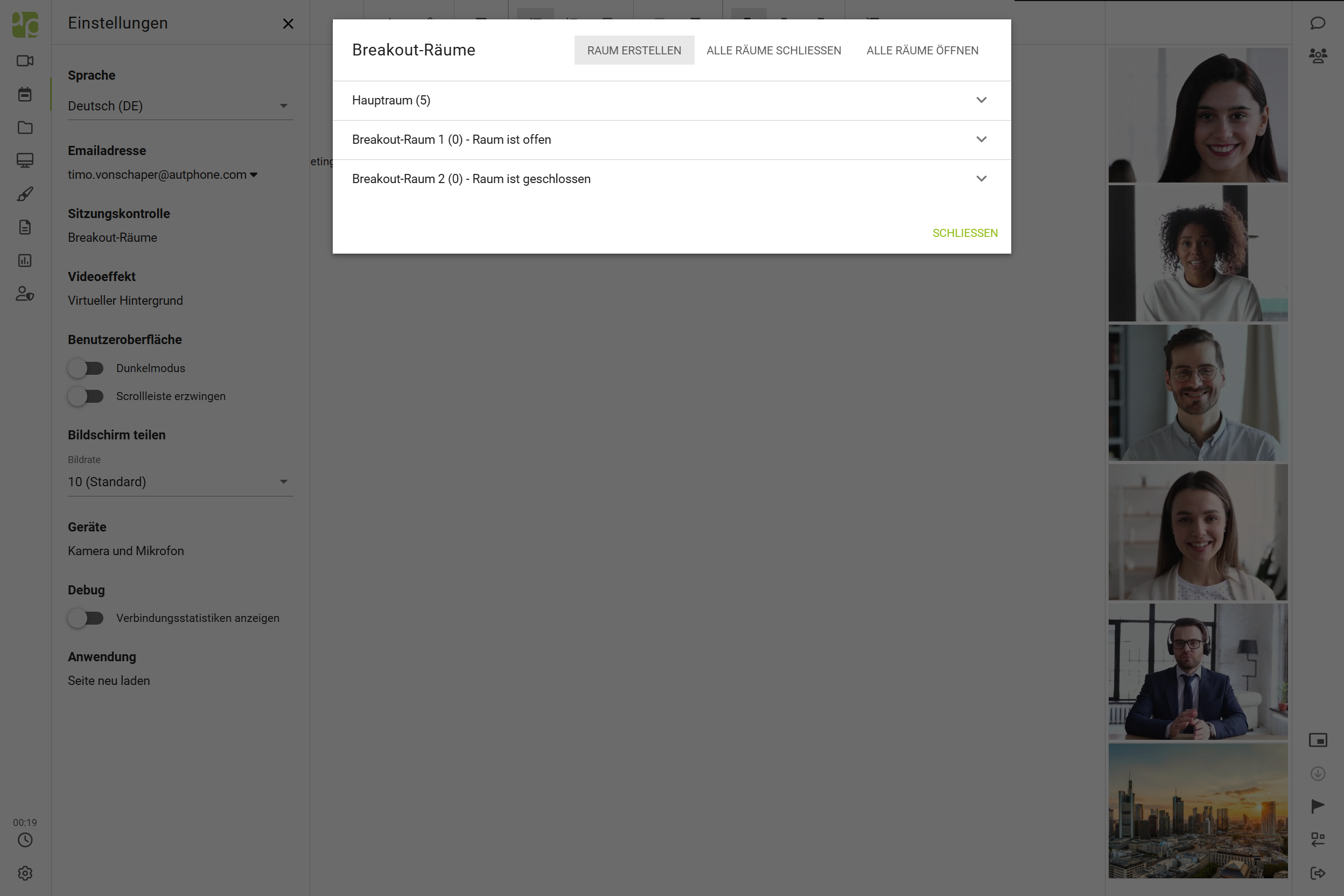
Mit der Funktion „Breakout-Räume" kannst Du Teilnehmende während einer laufenden Sitzung in separate Gruppenräume aufteilen. Diese Funktion eignet sich besonders für Gruppenarbeiten, Workshops oder Diskussionsrunden.
Mit Breakout-Räumen kannst Du neue Räume erstellen, bestehende Räume öffnen oder schließen sowie alle Räume gleichzeitig verwalten. Teilnehmende können einzelnen Breakout-Räumen zugewiesen werden und arbeiten dort unabhängig vom Hauptraum.
Nach Abschluss der Gruppenphase können alle Räume wieder geschlossen werden, sodass die Teilnehmenden automatisch in den Hauptraum zurückkehren.
¶ Virtueller Hintergrund
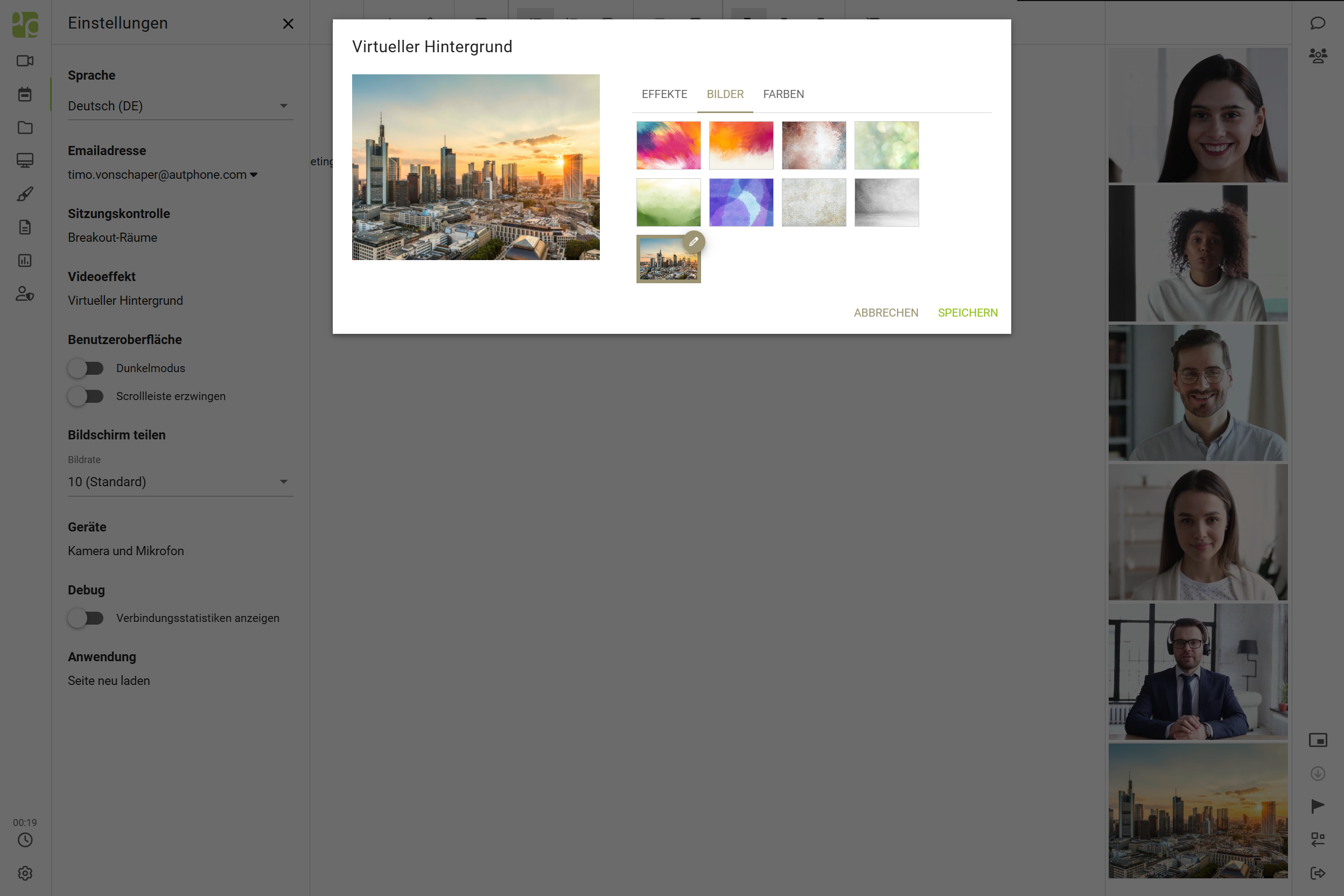
Mit der Funktion „Virtueller Hintergrund“ kannst Du Deinen realen Hintergrund während einer Sitzung durch ein Bild, eine Farbe oder einen Effekt ersetzen. Dadurch schützt Du Deine Privatsphäre oder sorgst für ein einheitliches, professionelles Erscheinungsbild.
Die Einstellung findest Du unter Einstellungen → Videoeffekt → Virtueller Hintergrund. Dort kannst Du zwischen verschiedenen vorgegebenen Bildern, Farben oder Effekten wählen und Deine Auswahl speichern.
Nach dem Speichern wird der gewählte Hintergrund automatisch in Deiner Videoübertragung angezeigt.